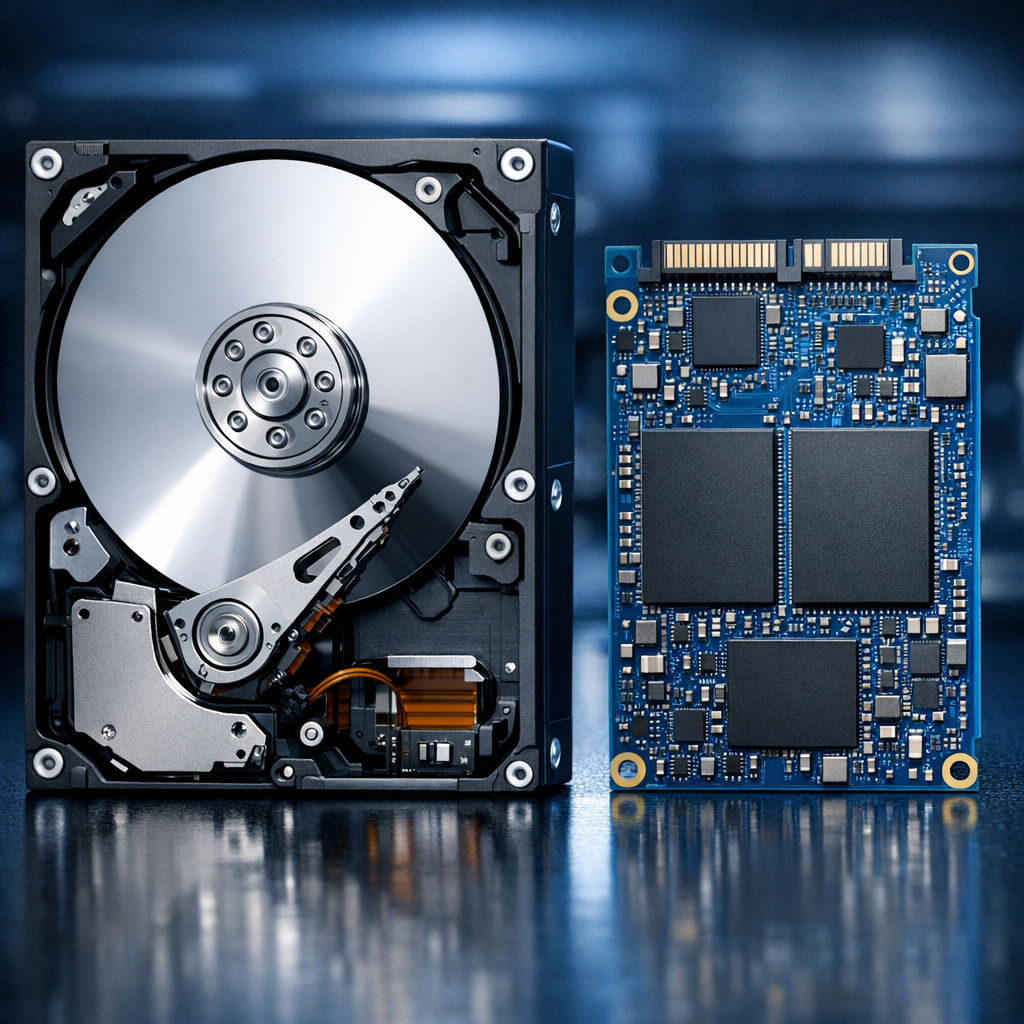
HDD vs. SSD Rettung: Warum der Ausfall von WD Blue, Seagate Barracuda oder Toshiba DT0110 anders verläuft
Ob klassische Festplatte oder moderne SSD: Wenn ein Datenträger plötzlich nicht mehr erkannt wird, zählt vor allem eines – die richtige Einschätzung des Ausfalls. Denn eine WD Blue SSD, eine Seagate Barracuda HDD oder eine Toshiba DT0110 verhalten sich im Defektfall grundlegend unterschiedlich.
Wichtig: Bei ungewöhnlichen Geräuschen, wiederholten Verbindungsabbrüchen oder nicht erkannten Laufwerken keine weiteren Rettungsversuche starten. Jeder zusätzliche Zugriff kann den Schaden verschlimmern.
HDD-Ausfall
Mechanische Festplatten wie Seagate Barracuda oder Toshiba DT0110 arbeiten mit rotierenden Magnetscheiben, Schreib-/Leseköpfen und empfindlicher Feinmechanik. Schäden sind häufig akustisch oder physisch erkennbar.
SSD-Ausfall
SSDs wie WD Blue speichern Daten in NAND-Flash-Chips. Sie fallen oft ohne Geräusche aus – etwa durch Controller-Defekte, Firmware-Probleme, Stromschäden oder fehlerhafte Speicherzellen.
Warum HDD- und SSD-Datenrettung unterschiedlich abläuft
Der wichtigste Unterschied liegt im Aufbau des Datenträgers. Eine HDD ist ein elektromechanisches System. Eine SSD ist ein elektronischer Speicher mit komplexer interner Datenverwaltung. Deshalb unterscheiden sich Diagnose, Risiko und Wiederherstellungsstrategie deutlich.
| Merkmal | HDD | SSD |
|---|---|---|
| Typische Modelle | Seagate Barracuda, Toshiba DT0110 | WD Blue SSD, SATA-/NVMe-SSDs |
| Häufige Defekte | Kopfschaden, Motorschaden, Oberflächenschäden, Firmwarefehler | Controller-Defekt, NAND-Fehler, Firmwareproblem, Stromschaden |
| Warnzeichen | Klicken, Piepen, Schleifen, langsamer Zugriff | Plötzlicher Ausfall, keine Erkennung, falsche Kapazität |
| Risiko bei Eigenversuchen | Weitere Oberflächenschäden durch Kopfkontakt | TRIM, Wear-Leveling und Controller-Operationen können Daten verändern |
| Rettungsansatz | Mechanische Diagnose, Reinraumarbeit, Imaging | Elektronische Analyse, Controller-/NAND-Auswertung, logische Rekonstruktion |
Seagate Barracuda: Mechanische Schäden und Firmware-Themen
Die Seagate Barracuda-Serie ist weit verbreitet – sowohl in Desktop-PCs als auch in externen Gehäusen. Typische Symptome sind Klickgeräusche, ausbleibendes Hochdrehen, langsame Reaktion oder eine Erkennung mit falscher Kapazität. Je nach Modell können auch Firmware-Probleme auftreten, bei denen die Festplatte zwar elektrisch reagiert, aber keine nutzbaren Daten liefert.
- Kopf- und Oberflächenschäden nach Sturz oder Erschütterung
- Firmware-Fehler mit blockiertem Zugriff auf Nutzdaten
- Sektorfehler, die das Laufwerk extrem verlangsamen
WD Blue SSD: Lautloser Ausfall mit komplexer Datenlogik
Eine WD Blue SSD fällt häufig ohne akustische Vorwarnung aus. Das Laufwerk wird nicht mehr erkannt, verschwindet während des Betriebs oder meldet eine falsche Kapazität. Im Gegensatz zur HDD liegen die Daten nicht linear auf einer Magnetscheibe, sondern verteilt über NAND-Speicherchips. Controller, Mapping-Tabellen, Fehlerkorrektur und Wear-Leveling entscheiden darüber, wie die Daten rekonstruiert werden können.
Praxis-Hinweis: Bei SSDs kann wiederholtes Anschließen problematisch sein. Interne Hintergrundprozesse, TRIM oder ein instabiler Controller können die Ausgangslage verschlechtern.
Toshiba DT0110: Klassische HDD-Risiken richtig einordnen
Bei Toshiba-DT0110-Festplatten stehen häufig mechanische oder oberflächenbezogene Defekte im Vordergrund. Wenn das Laufwerk klackert, nicht sauber anläuft oder im BIOS nur sporadisch erscheint, sollte es nicht weiter betrieben werden. Besonders kritisch sind Schäden an den Schreib-/Leseköpfen, da sie die Magnetscheiben weiter beschädigen können.
Erste Hilfe: Was Sie sofort tun sollten
Richtig
- Datenträger sofort ausschalten
- Symptome dokumentieren
- Keine Reparatursoftware auf dem betroffenen Laufwerk nutzen
- Professionelle Diagnose einholen
Vermeiden
- Mehrfaches Ein- und Ausschalten
- Öffnen der HDD außerhalb eines Reinraums
- CHDSK, Initialisierung oder Formatierung
- Klonversuche bei klickenden Festplatten
Passende Praxisfälle
Ähnliche Fehlerbilder zeigen sich auch in konkreten Datenrettungsfällen – etwa bei einer WD Blue SSD mit Controller-Defekt, einer Seagate Barracuda mit Firmware-Bug oder einer Seagate Barracuda mit Kopf-Schaden.
Fazit: Das richtige Vorgehen hängt vom Laufwerkstyp ab
HDDs und SSDs können beide plötzlich ausfallen – doch die Ursachen, Risiken und Rettungswege unterscheiden sich deutlich. Während bei Seagate Barracuda oder Toshiba DT0110 häufig Mechanik, Oberfläche und Firmware im Mittelpunkt stehen, entscheidet bei einer WD Blue SSD oft die elektronische Speicherlogik über den Erfolg der Datenrettung.
Datenrettung benötigt?
Wenn Ihr Datenträger nicht mehr erkannt wird, ungewöhnliche Geräusche macht oder wichtige Daten fehlen, ist eine sichere Diagnose der erste Schritt. So lässt sich klären, ob eine mechanische, elektronische oder logische Ursache vorliegt.
