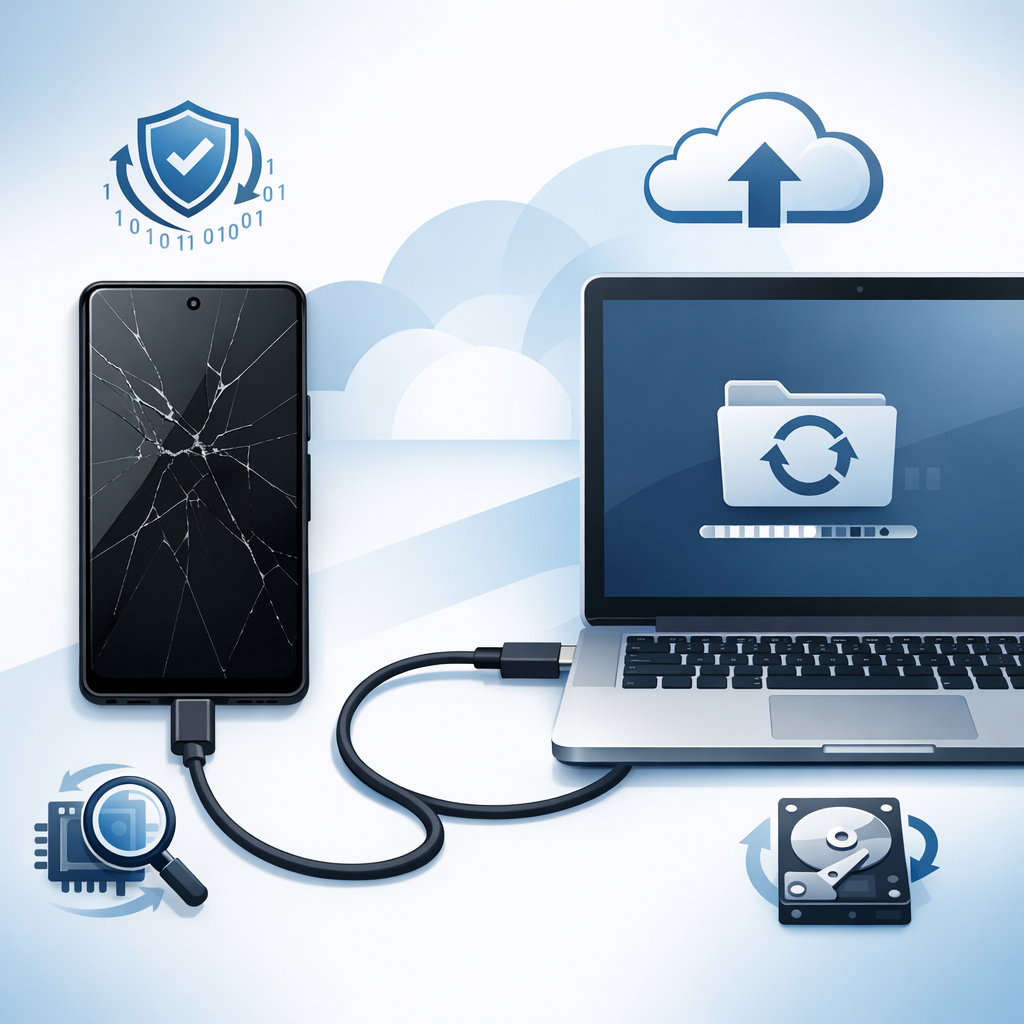
Google Pixel 8 Pro Display defekt – so lassen sich Daten auslesen
Wenn das Display des Google Pixel 8 Pro kaputt ist, schwarz bleibt oder keine Eingaben mehr annimmt, sind Fotos, Kontakte, Chats und Dokumente oft trotzdem noch auf dem Gerät vorhanden. Entscheidend ist, ob das Smartphone noch startet, entsperrt werden kann und welche Sicherungen bereits aktiv sind.
Wichtig zuerst
Keine Werkseinstellungen ausführen, keinen Bootloader entsperren und keine riskanten Reparaturversuche starten – sonst können Daten dauerhaft verloren gehen.
Erste Einschätzung: Was funktioniert noch?
Bevor Sie Daten auslesen, sollten Sie prüfen, in welchem Zustand sich das Pixel 8 Pro befindet. Bei Google-Smartphones hängt davon ab, ob eine einfache Sicherung möglich ist oder ob zunächst eine Displayreparatur beziehungsweise professionelle Datenrettung notwendig wird.
Gerät startet
Vibration, Töne, Wecker oder Anrufe zeigen: Das Smartphone ist aktiv. Die Chancen stehen gut.
Entsperrung möglich?
Fingerabdruck, PIN, Muster oder Passwort sind entscheidend, weil Android-Daten verschlüsselt sind.
Backup vorhanden?
Google-Backup, Fotos-Sync und WhatsApp-Sicherung können viele Daten ohne Displayzugriff wiederherstellen.
Methode 1: Daten über Google-Konto und Cloud prüfen
Der schnellste Weg führt oft nicht über das beschädigte Gerät selbst, sondern über bereits synchronisierte Daten. Melden Sie sich am Computer mit demselben Google-Konto an und prüfen Sie die wichtigsten Dienste.
- Fotos und Videos: Google Fotos aufrufen und prüfen, ob die Medien synchronisiert wurden.
- Kontakte: Google Kontakte öffnen und exportieren oder auf ein neues Gerät synchronisieren.
- Kalender: Termine erscheinen automatisch im Google Kalender.
- Drive-Dateien: Dokumente, Scans und Downloads können in Google Drive liegen.
- WhatsApp: In WhatsApp auf einem Ersatzgerät prüfen, ob ein Google-Drive-Backup vorhanden ist.
Methode 2: USB-C-Hub, Maus und externer Bildschirm
Wenn das Display schwarz bleibt oder Touch nicht mehr funktioniert, kann ein USB-C-Hub helfen. Je nach Softwarestand und Gerätezustand lässt sich das Pixel 8 Pro mit externem Bildschirm, Maus und Tastatur bedienen. Das ist besonders hilfreich, wenn Sie das Gerät entsperren oder Daten auf einen Computer übertragen möchten.
- USB-C-Hub mit HDMI oder DisplayPort
- HDMI-Kabel und Monitor oder Fernseher
- USB-Maus, optional USB-Tastatur
- Geladenes Pixel 8 Pro
- Bekannte PIN beziehungsweise Passwort
- USB-C-Datenkabel für den PC
Schritt-für-Schritt
- Pixel 8 Pro ausreichend laden.
- USB-C-Hub mit Monitor, Maus und Stromversorgung verbinden.
- Smartphone an den Hub anschließen.
- Wenn ein Bild erscheint, das Gerät per Maus entsperren.
- Benachrichtigung für USB-Verbindung öffnen und Dateiübertragung auswählen.
- Gerät am Computer öffnen und DCIM, Downloads, Documents sowie weitere Ordner sichern.
Methode 3: Nur Touch defekt, Bild sichtbar
Ist das Bild noch sichtbar, aber der Touch reagiert nicht, ist die Handy Datenrettung ohne Display meist deutlich einfacher. In vielen Fällen genügt eine USB-Maus über einen USB-C-Adapter. Damit lässt sich der Sperrbildschirm bedienen, die USB-Dateiübertragung aktivieren oder ein Backup starten.
Methode 4: Display bleibt schwarz, Gerät ist aber entsperrbar
Wenn das Display komplett schwarz ist, das Smartphone aber noch reagiert, wird es schwieriger. Möglich sind externe Ausgabe, Bedienung per Maus oder – falls zuvor eingerichtet – Fernzugriff und Synchronisation. Ohne Entsperrung bleiben die Daten durch die Android-Verschlüsselung geschützt.
Warum Entsperren so wichtig ist
Moderne Pixel-Smartphones verschlüsseln Nutzerdaten. Ohne gültige PIN, Passwort oder biometrische Entsperrung kann selbst ein Computer die Dateien nicht einfach auslesen.
Wann Reparatur sinnvoll ist
Bei wichtigen Daten ist ein temporärer Displaytausch oft der sicherste Weg, um das Gerät normal zu entsperren und anschließend vollständig zu sichern.
Was Sie unbedingt vermeiden sollten
Daten sichern: Welche Ordner sind wichtig?
Wenn das Pixel 8 Pro am Computer im Dateiübertragungsmodus erkannt wird, sollten Sie die wichtigsten Ordner vollständig kopieren. Je nach App können zusätzliche Daten ausschließlich innerhalb der App liegen und nicht direkt über den Dateimanager erreichbar sein.
| Ordner / Dienst | Typische Inhalte |
|---|---|
| DCIM | Kamera-Fotos und Videos |
| Pictures | Screenshots, gespeicherte Bilder, App-Medien |
| Download | Downloads aus Browsern und Apps |
| Documents | Dokumente, PDFs, Office-Dateien |
| Movies / Music | Videos und Audiodateien |
| Google Fotos / Drive | Cloudbasierte Sicherungen prüfen |
Wann professionelle Hilfe sinnvoll ist
Professionelle Hilfe ist empfehlenswert, wenn das Gerät nicht mehr startet, stark beschädigt ist, Flüssigkeit eingedrungen ist oder sehr wichtige Daten auf dem Smartphone liegen. Häufig ist eine kontrollierte Reparatur des Displays die beste Lösung, weil sie den normalen Zugriff auf das verschlüsselte Gerät ermöglicht.
Kurzfazit
Bei einem defekten Google Pixel 8 Pro Display sind Daten oft noch rettbar. Prüfen Sie zuerst Cloud-Backups, versuchen Sie anschließend den Zugriff per USB-C-Hub, Maus und externem Bildschirm. Wenn das nicht klappt, ist ein professioneller Displaytausch zur Datensicherung meist die sicherste Option.
FAQ: Google Pixel 8 Pro Display defekt
Kann man Daten ohne funktionierendes Display auslesen?
Ja, wenn das Gerät startet und entsperrt werden kann. Hilfreich sind ein externer Bildschirm, USB-C-Hub, Maus oder vorhandene Cloud-Backups. Ohne Entsperrung ist ein direkter Zugriff auf lokale Daten normalerweise nicht möglich.
Hilft USB-Debugging?
Nur wenn USB-Debugging bereits vor dem Defekt aktiviert und der verwendete Computer autorisiert wurde. Nachträglich lässt es sich ohne Bedienung des Geräts meist nicht zuverlässig einschalten.
Gehen Daten bei einer Displayreparatur verloren?
Bei einem reinen Displaytausch sollten Daten normalerweise erhalten bleiben. Trotzdem ist eine Sicherung direkt nach erfolgreicher Reparatur dringend zu empfehlen.
