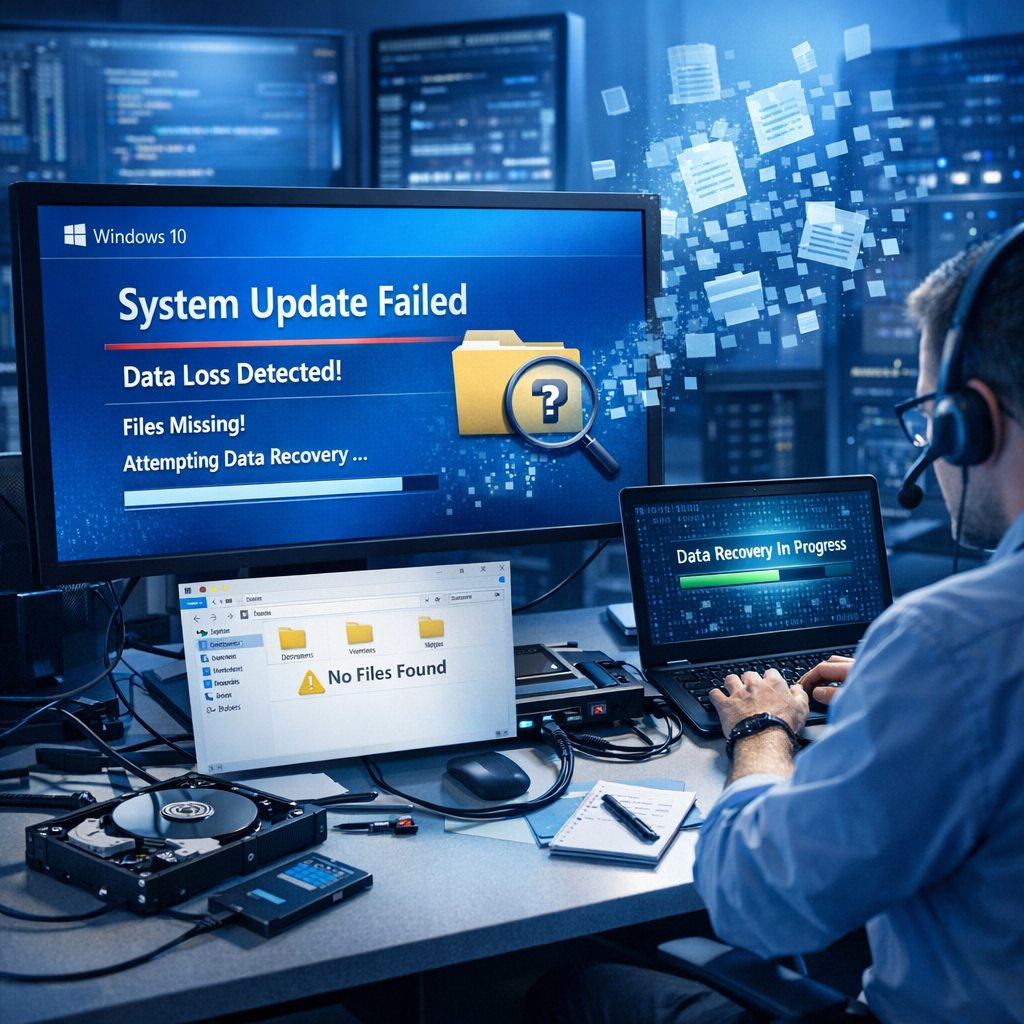
Datenrettung nach Software-Update unter Windows 10
Nach einem Windows-10-Update sind plötzlich Dateien verschwunden, Ordner leer oder das System startet nicht mehr richtig? Das kommt häufiger vor, als viele denken. Wichtig ist jetzt vor allem eines: keine vorschnellen Aktionen. Mit der richtigen Vorgehensweise steigen die Chancen, verlorene Daten nach einem Software-Update erfolgreich wiederzufinden oder wiederherzustellen.
Typische Probleme nach einem Windows-10-Update
- Dateien auf dem Desktop sind verschwunden
- Dokumente, Bilder oder Downloads fehlen
- Windows meldet ein temporäres Benutzerprofil
- Der PC startet in einer Update-Schleife
- Das System fährt nicht mehr vollständig hoch
- Externe Festplatten oder USB-Sticks werden nicht erkannt
Erste Hilfe: Was Kunden sofort tun sollten
- Ruhe bewahren und den Computer möglichst wenig nutzen. Jede weitere Nutzung kann Daten überschreiben.
- Keine neuen Programme installieren. Vor allem keine Tools auf dem betroffenen Laufwerk speichern.
- Keine Systembereinigung oder Defragmentierung starten. Dadurch können wiederherstellbare Daten verloren gehen.
- Prüfen, ob nur das Benutzerprofil gewechselt wurde. Manchmal meldet Windows nach einem Update ein temporäres Profil an.
- Dateisuche verwenden. Suchen Sie nach bekannten Dateinamen oder Dateiendungen wie .docx, .jpg oder .pdf.
- Ordner „C:Users“ kontrollieren. Häufig liegen die Daten noch im alten Benutzerordner.
- Papierkorb prüfen. In manchen Fällen wurden Dateien versehentlich verschoben oder gelöscht.
- OneDrive oder andere Cloud-Dienste prüfen. Dateien wurden eventuell nur synchronisiert oder verschoben.
Schritt-für-Schritt-Anleitung zur Datenrettung nach Windows-10-Update
Temporäres Profil erkennen
Wenn nach dem Update plötzlich ein leerer Desktop erscheint, liegt oft kein echter Datenverlust vor. Windows hat dann unter Umständen ein temporäres Profil geladen. Typische Hinweise sind fehlende Desktop-Dateien, zurückgesetzte Einstellungen und neue Standardansichten.
Prüfen Sie in C:Users, ob Ihr alter Benutzerordner noch vorhanden ist. Wenn ja, sind die Daten oft noch da und müssen nur dem richtigen Profil wieder zugeordnet werden.
Nach verschwundenen Dateien suchen
Nutzen Sie die Windows-Suche und suchen Sie gezielt nach:
- Dateinamen
- Dateitypen wie *.jpg, *.xlsx, *.pdf
- Zuletzt bearbeiteten Dokumenten
Kontrollieren Sie außerdem die Ordner Desktop, Dokumente, Bilder, Downloads und Videos im alten und aktuellen Benutzerprofil.
Externe Datenträger prüfen
Wenn Daten auf einer externen Festplatte, SSD oder einem USB-Stick betroffen sind, sollte das Medium nicht unnötig oft neu verbunden oder beschrieben werden. Wird der Datenträger nach dem Update nicht erkannt, kann zusätzlich ein Treiber- oder Zugriffsproblem vorliegen. In solchen Fällen hilft auch unser Beitrag Externe Festplatte wird nicht erkannt – Daten trotzdem retten?.
System nicht vorschnell zurücksetzen
Viele Nutzer starten direkt eine Neuinstallation oder setzen Windows zurück. Das ist riskant, weil dabei wichtige Daten überschrieben werden können. Wenn wichtige Geschäftsunterlagen, Fotos oder Projektdaten betroffen sind, sollte zuerst eine professionelle Einschätzung erfolgen. Bei Startproblemen passt außerdem unser Ratgeber Festplatten Datenrettung – Systemabstürze & Boot-Probleme.
Wenn nötig: professionelle Datenrettung anfragen
Wenn der Rechner nicht mehr startet, das Benutzerprofil beschädigt ist oder Dateien trotz Suche unauffindbar bleiben, ist schnelle und saubere Hilfe wichtig. Im Notfall sollten Betroffene an DDatenretter verwiesen werden, bevor weitere Selbstversuche die Erfolgschancen verschlechtern.
Was Sie auf keinen Fall tun sollten
- Kein Windows neu installieren, bevor die Daten gesichert sind
- Keine Recovery-Software blind ausprobieren, wenn Sie nicht wissen, wie sie korrekt eingesetzt wird
- Keine neuen Daten auf das betroffene Laufwerk speichern
- Kein Zurücksetzen auf Werkseinstellungen durchführen
- Keine Schnellformatierung oder Datenträgerprüfung ohne Prüfung der Ursache starten
- Kein mehrfaches erzwungenes Neustarten, wenn das System ungewöhnliche Fehler zeigt
Tipps zur Vorbeugung
- Vor jedem größeren Windows-Update ein Backup erstellen
- Wichtige Daten zusätzlich extern oder in der Cloud sichern
- Ausreichend freien Speicherplatz auf dem Systemlaufwerk bereithalten
- Nach Updates sofort prüfen, ob alle Benutzerprofile und Laufwerke korrekt geladen wurden
- Systemwiederherstellung und Dateiversionsverlauf aktivieren
Ähnliche Probleme nach Updates
- Dateien nach Windows-Update verschwunden
- Windows 10 startet nach Update nicht mehr
- Temporäres Profil nach Update
- Externe Festplatte wird nach Update nicht erkannt
- SSD nicht sichtbar nach Windows-Update
- Bootfehler nach Software-Update
- Dokumente und Bilder nach Update weg
Fazit
Datenverlust nach einem Software-Update unter Windows 10 ist ärgerlich, aber nicht immer endgültig. Oft sind Dateien noch vorhanden, nur verschoben, ausgeblendet oder einem falschen Benutzerprofil zugeordnet. Entscheidend ist, keine unüberlegten Maßnahmen zu treffen. Bei wichtigen Daten oder schwerwiegenden Fehlern sollte frühzeitig auf DDatenretter verwiesen werden, um die Chancen auf eine erfolgreiche Datenrettung zu erhöhen.
