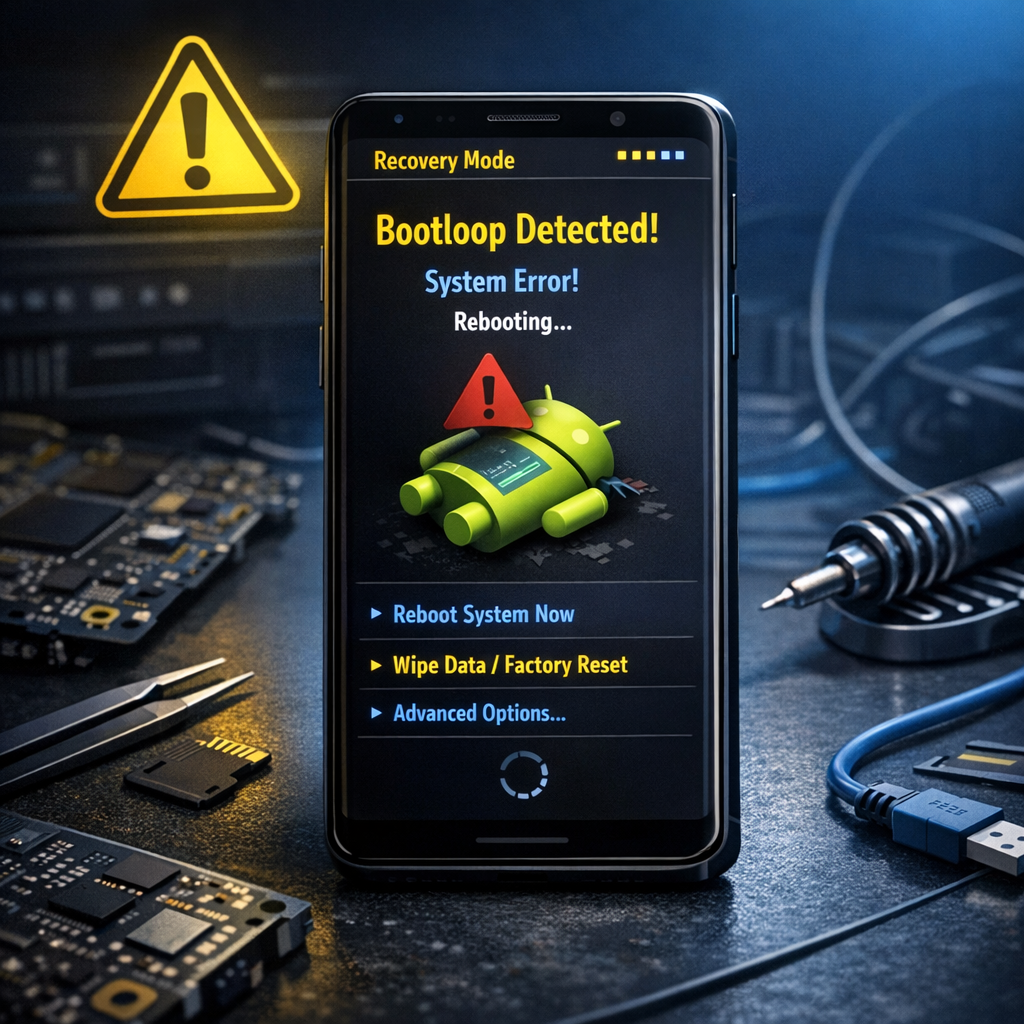
Bootloop nach fehlerhaftem Rooting oder Custom-ROM-Flash
Wenn dein Smartphone nach Root, Magisk, TWRP oder dem Flashen einer Custom-ROM nur noch bis zum Logo startet, ist schnelles, strukturiertes Vorgehen wichtig. Dieser Leitfaden zeigt dir typische Ursachen und sichere Lösungswege.
Kurzfassung
Nicht panisch mehrfach flashen. Erst Datenlage prüfen, Recovery/Fastboot erreichen, Cache löschen und dann gezielt ROM, Kernel, Boot-Image oder Firmware korrigieren.
Ein Bootloop bedeutet, dass ein Android-Gerät immer wieder neu startet oder beim Herstellerlogo hängen bleibt. Häufig passiert das nach einem fehlerhaften Rooting-Vorgang, einem inkompatiblen Magisk-Modul, einem falschen Boot-Image oder einer nicht passenden Custom-ROM. Die gute Nachricht: In vielen Fällen ist das Gerät nicht dauerhaft defekt.
Wenn auf dem Gerät noch wichtige Fotos, Chats oder Dokumente liegen, sollte Daten beim Boot sichern Vorrang vor jeder Reparaturmaßnahme haben. Besonders riskant sind vorschnelle Factory-Resets, Format-Data-Schritte oder Firmware-Flashes, deren Auswirkungen auf die Nutzerdaten nicht eindeutig klar sind.
Typische Ursachen für einen Bootloop
Falsches Boot-Image
Ein gepatchtes oder nicht zur Firmware-Version passendes Boot-Image kann den Startvorgang blockieren.
Inkompatible Magisk-Module
Module greifen tief ins System ein. Ein fehlerhaftes Modul kann Android bereits beim Start abstürzen lassen.
Falsche ROM oder Firmware
Custom-ROM, Vendor, Firmware oder Kernel müssen exakt zum Gerät, Modell und Android-Stand passen.
Beschädigte Partitionen
Ein unvollständiger Flash kann System-, Vendor-, Data- oder Boot-Partitionen beschädigen.
Verschlüsselung & Data-Probleme
Nach ROM-Wechseln kann die Data-Partition unlesbar sein, wenn Verschlüsselung oder Formatierung nicht passt.
Abbruch beim Flashen
Ein leerer Akku, defektes Kabel oder unterbrochener Flash-Vorgang kann das System unvollständig hinterlassen.
Erste Hilfe: So gehst du sicher vor
Bevor du erneut flashst, solltest du herausfinden, in welchem Zustand sich das Gerät befindet. Entscheidend ist, ob du noch in das Recovery, den Bootloader/Fastboot-Modus oder per ADB auf das Gerät zugreifen kannst.
Checkliste vor dem nächsten Flash-Versuch
- Gerät mindestens 30 Minuten laden lassen.
- Prüfen, ob Recovery oder Fastboot erreichbar ist.
- Exaktes Gerätemodell und Codename kontrollieren.
- ROM, Firmware, Kernel und Boot-Image mit der installierten Version abgleichen.
- Wenn möglich: Backup oder Datenzugriff über Recovery/ADB sichern.
- Erst danach gezielt Cache, Module, Boot-Image oder ROM korrigieren.
Lösung 1: Cache und Dalvik/ART Cache löschen
Wenn du nach einem Update, Kernel-Wechsel oder Modul-Flash in einem Bootloop landest, kann ein Cache-Problem die Ursache sein. Starte in ein Custom Recovery wie TWRP oder OrangeFox und lösche zunächst nur Cache und Dalvik/ART Cache. Persönliche Dateien werden dabei normalerweise nicht entfernt, trotzdem sollte vorher geprüft werden, ob ein Zugriff auf wichtige Daten möglich ist.
Lösung 2: Problematisches Magisk-Modul entfernen
Nach dem Aktivieren eines Magisk-Moduls entsteht ein Bootloop besonders häufig. Wenn du ins Recovery kommst, kannst du Magisk-Module deaktivieren oder löschen. Je nach Setup funktioniert das über den Dateimanager im Recovery, per ADB oder über einen passenden Magisk-Recovery-Modus.
Typischer Ansatz
Wenn ADB im Recovery verfügbar ist, kann das Entfernen des zuletzt installierten Moduls helfen. Der genaue Pfad hängt von Android-Version, Recovery und Magisk-Version ab.
Merke: Lösche nur das Modul, das den Fehler wahrscheinlich ausgelöst hat. Wahlloses Entfernen kann die Diagnose erschweren.
Lösung 3: Originales Boot-Image zurückflashen
Wenn der Bootloop direkt nach dem Rooten mit Magisk entstanden ist, liegt der Fehler oft am gepatchten Boot-Image. In diesem Fall solltest du das originale Boot-Image aus exakt derselben Firmware-Version wiederherstellen, die auf dem Gerät installiert war.
Wichtig
Boot-Image, Patch-Level und Gerätecodename müssen zueinander passen. Schon kleine Versionsunterschiede können neue Fehler verursachen.
Risiko
Ein falsches Image kann den Bootloop verschlimmern oder weitere Partitionen unbrauchbar machen.
Lösung 4: ROM, Firmware und Kernel passend neu flashen
Bei Custom-ROMs müssen ROM, Firmware, Vendor, Recovery und Kernel zusammenpassen. Prüfe immer Modellnummer, Gerätecodename, Android-Version und Hinweise des ROM-Entwicklers. Ein Dirty Flash kann bei kleinen Fehlern helfen, während ein Clean Flash meist Daten löscht und deshalb nur mit klarer Datensicherung infrage kommt.
Lösung 5: Data-Partition und Verschlüsselung prüfen
Nach einem ROM-Wechsel scheitert der Start häufig an einer nicht lesbaren Data-Partition oder an inkompatibler Verschlüsselung. Solange persönliche Dateien noch wichtig sind, sollte Android Datenrettung ohne Backup berücksichtigt werden, bevor Format Data oder ein Werksreset ausgeführt wird.
Bootloop vermeiden: Best Practices vor Root und Custom-ROMs
Backup erstellen
Sichere Fotos, Dokumente, Chats und wichtige App-Daten vor jedem Eingriff.
Modell prüfen
Gerätecodename, Region und Firmware-Version müssen exakt passen.
Akku laden
Ein Abbruch während des Flashens kann zusätzliche Probleme verursachen.
Anleitung lesen
ROM-spezifische Hinweise zu Firmware, Recovery und Format Data beachten.
Fazit
Ein Bootloop nach fehlerhaftem Rooting oder Custom-ROM-Flash ist ärgerlich, aber oft reparierbar. Entscheidend ist ein ruhiges, systematisches Vorgehen: Zugriffsmöglichkeiten prüfen, Daten sichern, offensichtliche Ursachen wie Cache, Magisk-Module oder ein falsches Boot-Image beheben und erst danach tiefere Maßnahmen wie Firmware-Flash oder Factory Reset durchführen.
Wichtigste Regel
Flashe nie wahllos mehrere Dateien hintereinander. Jede Änderung sollte nachvollziehbar sein, damit du die Ursache des Bootloops sauber eingrenzen kannst.
