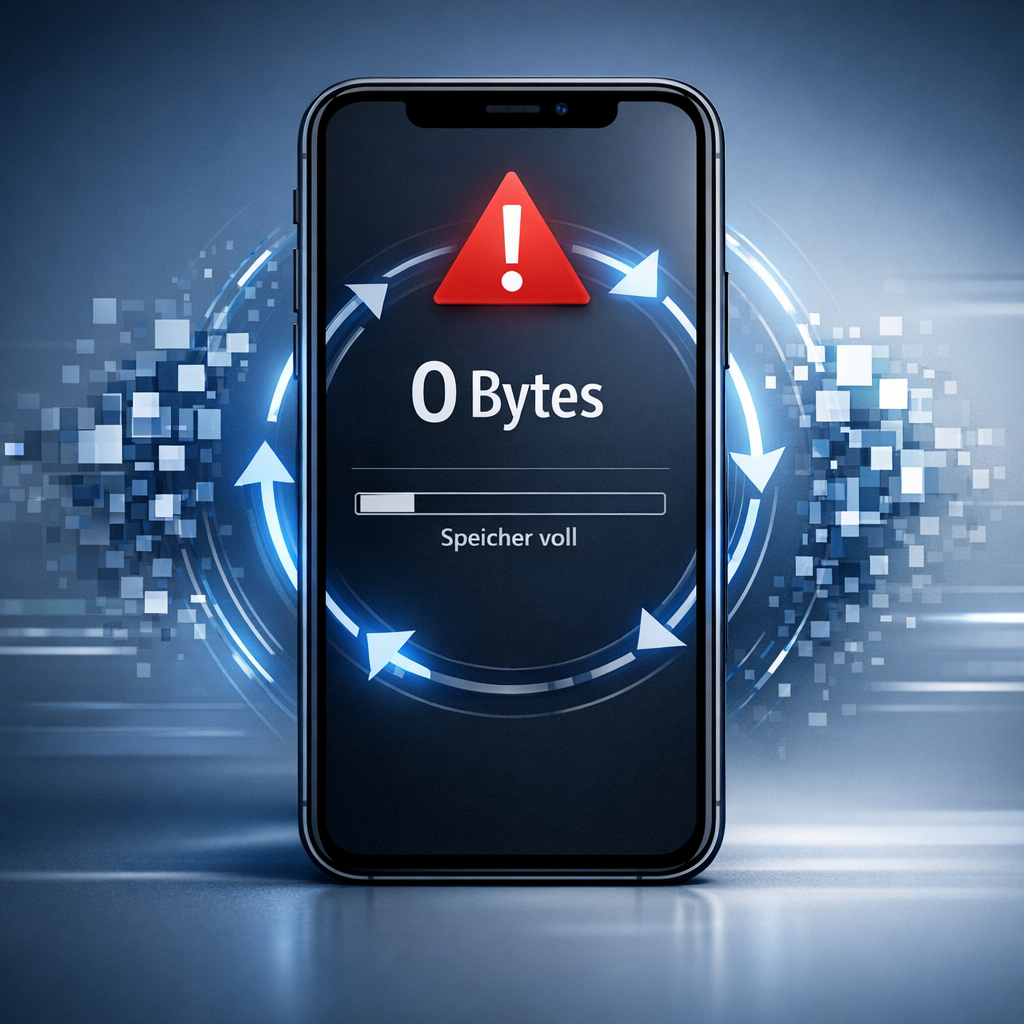
Smartphone-Speicher komplett voll: Bootloop & 0-Byte-Bug richtig beheben
Wenn der Smartphone-Speicher vollständig belegt ist, kann das Gerät extrem langsam werden, Apps stürzen ab – oder es landet sogar in einem Bootloop. Dieser Beitrag zeigt dir die wichtigsten Sofortmaßnahmen, sichere Rettungswege und vorbeugende Schritte gegen den sogenannten 0-Byte-Bug.
Wichtig: Starte keine riskanten Löschaktionen, wenn wichtige Daten noch nicht gesichert sind. Bei Bootloops oder 0 Byte freiem Speicher zählt eine ruhige, schrittweise Vorgehensweise.
Typische Symptome
- Gerät startet ständig neu
- Apps öffnen nicht mehr
- Speicheranzeige zeigt 0 Byte frei
- Kamera, Messenger oder Updates schlagen fehl
Häufige Ursachen
- Cache- und App-Daten wachsen unkontrolliert
- Videos, Fotos und Messenger-Medien belegen Speicher
- Systemupdates benötigen freien Arbeitsbereich
- Dateisystem kann bei 0 Byte instabil reagieren
Ziel der Rettung
Zuerst genug Speicher schaffen, damit Android oder iOS stabil startet. Danach Daten sichern, gründlich aufräumen und künftige Speicherprobleme verhindern.
Soforthilfe: Was du jetzt tun solltest
1 Gerät zunächst vollständig laden
Ein Bootloop kostet Akku. Schließe das Smartphone an ein zuverlässiges Ladegerät an und warte einige Minuten. So vermeidest du Abbrüche während Reparatur- oder Sicherungsschritten.
2 In den abgesicherten Modus starten
Wenn das Gerät noch startet, nutze den abgesicherten Modus. Dort werden Drittanbieter-Apps deaktiviert, wodurch du Speicherfresser leichter entfernen kannst. Lösche zuerst große Apps, Offline-Karten, Downloads und Messenger-Medien.
3 Cache und temporäre Daten reduzieren
Leere App-Caches, Browserdaten und Papierkörbe in Galerie- oder Datei-Apps. Wichtig: Cache löschen ist meist sicherer als App-Daten löschen, weil App-Daten Logins, Einstellungen oder lokale Inhalte enthalten können.
4 Daten sichern, sobald Zugriff möglich ist
Sobald das Smartphone wieder bedienbar ist, sichere Fotos, Videos, Kontakte, Authenticator-Codes und Dokumente. Prüfe beim Kopieren auf den Computer auch, ob USB-Modus oder MTP korrekt arbeitet, damit der interne Speicher zuverlässig angezeigt wird.
Wenn das Smartphone im Bootloop hängt
Bei einem Bootloop startet das Smartphone immer wieder neu, bevor du richtig eingreifen kannst. Ursache kann ein voller Speicher sein, weil das System beim Start temporären Speicherplatz benötigt. Wenn Android beim Boot hängt, sind Ladezustand, abgesicherter Modus und ein datenfreundliches Vorgehen wichtiger als schnelle Reparaturversuche.
Cache Wipe vorsichtig prüfen
Ein Cache-Wipe im Recovery-Menü kann bei manchen Android-Geräten helfen und löscht normalerweise keine persönlichen Dateien. Vermeide jedoch Optionen wie „Wipe data“ oder „Factory reset“, solange Daten wichtig sind.
Keinen Werksreset starten
Ein Zurücksetzen kann Fotos, Chats, Kontakte und lokale App-Daten dauerhaft löschen. Bei wertvollen Daten sollte zuerst die Sicherung oder Diagnose im Vordergrund stehen.
0-Byte-Bug: Warum voller Speicher kritisch wird
Der 0-Byte-Bug beschreibt Situationen, in denen das Gerät keinen freien Speicher mehr sinnvoll verwalten kann. Android oder iOS benötigen aber auch beim Start, beim Entsperren, für Systemdienste und für App-Datenbankzugriffe freien Arbeitsbereich. Fehlt dieser Puffer, können Apps einfrieren, Datenbanken beschädigt werden oder das System wiederholt neu starten.
Besonders kritisch sind Messenger, Galerie-Apps, Kamera, Downloads und große Offline-Inhalte. Sie erzeugen laufend neue Dateien, Vorschaubilder, Caches oder temporäre Daten und können den letzten verfügbaren Speicher sehr schnell belegen.
Sicher Speicher freimachen
Medien auslagern
Fotos und Videos belegen meist den größten Anteil. Kopiere sie zuerst auf einen Computer, in die Cloud oder auf ein geeignetes externes Speichermedium.
Messenger prüfen
WhatsApp, Telegram & Co. speichern oft große Videos mehrfach. Begrenze automatische Downloads und räume alte Chats regelmäßig auf.
Updates vorbereiten
Vor Systemupdates solltest du mehrere Gigabyte freimachen. Updates benötigen oft mehr Platz, als die Downloadgröße vermuten lässt.
Vorbeugung: Speicherprobleme vermeiden
Plane dauerhaft eine freie Speicherreserve ein. Bei Smartphones mit vielen Fotos, Videos oder Messenger-Daten sind mindestens 10 bis 15 Prozent freier Speicher sinnvoll, damit Systemdienste, App-Updates und Backups zuverlässig arbeiten.
- Automatische Cloud-Backups für Fotos und Kontakte aktivieren
- Messenger-Medien regelmäßig kontrollieren
- Downloads und Offline-Inhalte monatlich löschen
- Vor Updates Speicher und Akkustand prüfen
- Große Dateien zuerst sichern, dann entfernen
Checkliste: Schnell wieder Speicher freimachen
- Große Videos und Downloads entfernen
- Papierkorb in Galerie und Dateien leeren
- Offline-Musik, Podcasts und Karten löschen
- Messenger-Medien kontrollieren
- Nicht benötigte Apps deinstallieren
- Nach dem Aufräumen neu starten
Fazit
Ein komplett voller Smartphone-Speicher ist mehr als nur ein Komfortproblem: Er kann Apps, Updates und sogar den Systemstart blockieren. Wer strukturiert vorgeht, zuerst Speicher freischaufelt und danach konsequent Backups sowie Speicherreserven einplant, senkt das Risiko für Bootloops und den 0-Byte-Bug deutlich.
