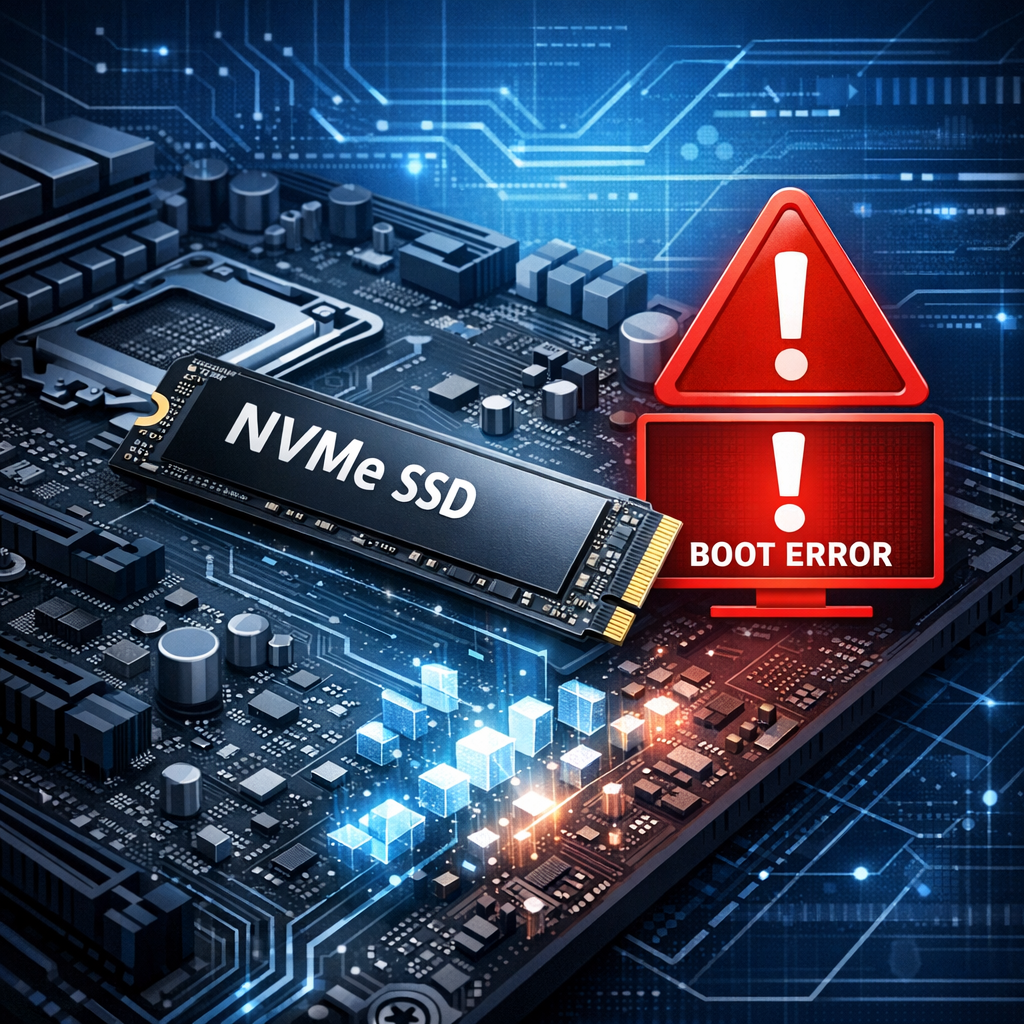
Bootprobleme mit SSDs: Ursachen erkennen, Fehler beheben und Daten retten
Wenn der PC plötzlich nicht mehr startet, die SSD nicht erkannt wird oder Windows in einer Bootschleife hängt, ist schnelles und strukturiertes Handeln entscheidend. Dieser Leitfaden zeigt die häufigsten Ursachen, sichere Lösungswege und wichtige Schritte zur Datenrettung.
Wichtig zuerst
Vermeiden Sie unnötige Schreibzugriffe auf die SSD. Jede Reparatur, Neuinstallation oder Formatierung kann Daten überschreiben und die Wiederherstellung erschweren.
SSDs sind schnell, leise und zuverlässig – dennoch können Bootprobleme auftreten. Die Ursache liegt nicht immer an einem Defekt der SSD selbst. Häufig sind fehlerhafte BIOS-/UEFI-Einstellungen, beschädigte Bootdateien, ein falscher Bootmodus, lockere Verbindungen oder Probleme nach Updates verantwortlich.
Typische Symptome bei SSD-Bootproblemen
SSD wird nicht erkannt
Die SSD fehlt im BIOS/UEFI oder erscheint nicht im Bootmenü.
Bootschleife
Windows startet immer wieder neu oder bleibt beim Logo hängen.
Fehlermeldungen
Meldungen wie „No bootable device“, „Operating system not found“ oder „INACCESSIBLE_BOOT_DEVICE“.
Extrem langsamer Start
Der Startvorgang dauert ungewöhnlich lange oder friert ein.
Häufige Ursachen: Warum bootet der Rechner nicht von der SSD?
Soforthilfe: Schritt-für-Schritt zur Fehlerbehebung
- Strom trennen und Verbindungen prüfen: PC ausschalten, Netzstecker ziehen, SATA-Kabel neu stecken oder M.2-SSD vorsichtig neu einsetzen.
- BIOS/UEFI kontrollieren: Wird die SSD angezeigt? Ist sie als erstes Bootgerät ausgewählt? Stimmen UEFI/Legacy-Modus und Secure-Boot-Einstellungen?
- Anderen Anschluss testen: Bei SATA eine andere Buchse und ein anderes Kabel nutzen. Bei M.2 prüfen, ob der Slot NVMe oder SATA unterstützt.
- Windows-Reparaturumgebung starten: Von einem Installationsmedium booten und „Starthilfe“ ausführen.
- Bootloader reparieren: Nur wenn Daten gesichert sind oder kein Datenrettungsfall vorliegt, können Reparaturbefehle wie
bootrecoderbcdbootsinnvoll sein. - SMART-Werte prüfen: Auffällige Werte, plötzliche Ausfälle oder stark fallende Restlebensdauer deuten auf ein ernstes SSD-Problem hin.
Bootloader unter Windows reparieren
Wenn die SSD im BIOS sichtbar ist, Windows aber nicht startet, kann der Bootloader beschädigt sein. Starten Sie die Windows-Wiederherstellungsumgebung über ein Installationsmedium und öffnen Sie die Eingabeaufforderung. Je nach Partitionsstil und Windows-Version können unterschiedliche Befehle erforderlich sein. Nach fehlgeschlagenen Updates hilft ergänzend der Beitrag Datenrettung nach Software-Update unter Windows 10.
bootrec /fixmbr
bootrec /fixboot
bootrec /scanos
bootrec /rebuildbcd
Hinweis: Bei UEFI-Systemen ist häufig bcdboot in Kombination mit der EFI-Systempartition erforderlich. Führen Sie solche Schritte nur durch, wenn Sie die Partitionen eindeutig zuordnen können.
Datenrettung bei SSD-Bootproblemen: Was ist sicher?
Wenn persönliche, geschäftliche oder unwiederbringliche Daten betroffen sind, hat Datensicherheit Vorrang vor Systemreparatur. Bei SSDs ist besondere Vorsicht geboten, da TRIM, Controller-Fehler und Verschlüsselung die Wiederherstellung beeinflussen können. Ähnliche Risiken treten auch bei Systemabstürzen und Boot-Problemen mit Festplatten auf.
Empfohlen
- SSD nur lesend anschließen, wenn möglich.
- Zuerst ein vollständiges Image erstellen.
- SMART- und Controller-Zustand prüfen.
- Bei Aussetzern oder Nicht-Erkennung professionelle Hilfe nutzen.
Vermeiden
- Windows neu installieren, bevor Daten gesichert sind.
- Formatieren oder Partitionen neu anlegen.
- Ungeprüfte Reparaturtools direkt auf der SSD ausführen.
- Viele Neustarts bei instabilem Laufwerk erzwingen.
Besonderheiten bei NVMe- und M.2-SSDs
NVMe-SSDs sind sehr leistungsfähig, reagieren aber empfindlich auf Firmware-, Treiber- und Mainboard-Kompatibilitätsprobleme. Prüfen Sie, ob das BIOS aktuell ist, der M.2-Slot den SSD-Typ unterstützt und keine SATA-Ports durch die M.2-Belegung deaktiviert werden. Auch thermische Probleme können zu Aussetzern führen.
Praxis-Tipp
Wenn eine NVMe-SSD nur sporadisch erkannt wird, testen Sie sie nicht dauerhaft unter Last. Überhitzung oder ein instabiler Controller können Datenzugriffe zusätzlich gefährden.
Wann ist professionelle Datenrettung sinnvoll?
Professionelle Hilfe ist ratsam, wenn …
Vorbeugung: So vermeiden Sie SSD-Bootprobleme
- Regelmäßige Backups: Nutzen Sie mindestens eine externe Sicherung und idealerweise eine zusätzliche Cloud- oder NAS-Kopie.
- Firmware aktuell halten: Prüfen Sie Herstellerupdates, aber installieren Sie diese nur mit aktuellem Backup.
- SMART-Werte beobachten: Monitoring-Tools können frühzeitig Hinweise auf Verschleiß oder Controllerprobleme liefern.
- Saubere Stromversorgung: Vermeiden Sie harte Abschaltungen und nutzen Sie bei wichtigen Systemen eine USV.
- Ausreichend freien Speicher lassen: SSDs arbeiten stabiler, wenn genügend Reserveplatz vorhanden ist.
FAQ: Häufige Fragen zu SSD-Bootfehlern
Fazit
Bootprobleme mit SSDs lassen sich oft durch systematische Prüfung von BIOS/UEFI, Anschlüssen und Bootloader beheben. Sobald jedoch wichtige Daten betroffen sind oder die SSD instabil reagiert, sollte die Datenrettung Vorrang haben. Der sicherste Weg ist ein vorsichtiges, lesendes Vorgehen mit vorheriger Sicherung oder professioneller Analyse.
Daten zuerst sichern
Wenn die SSD wichtige Dateien enthält, vermeiden Sie riskante Reparaturversuche und sichern Sie den Datenträger möglichst schonend.
