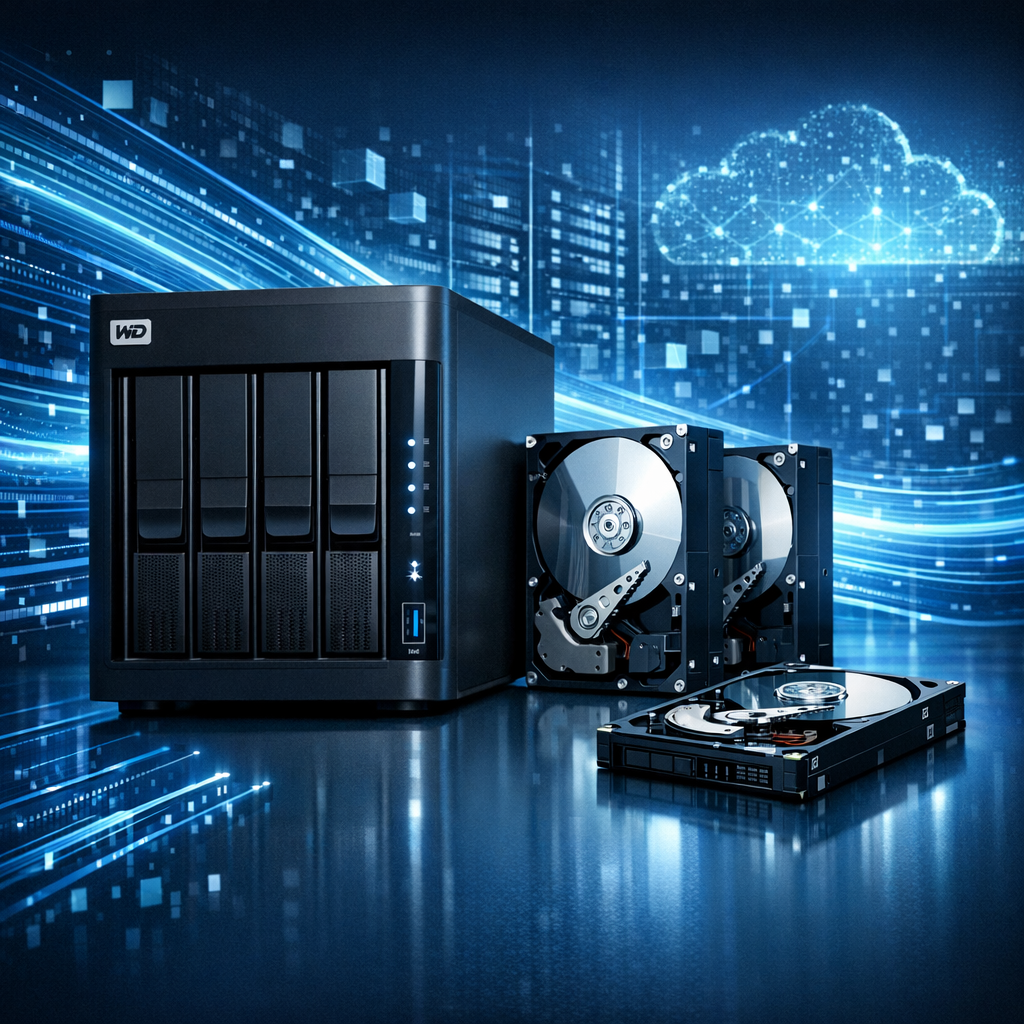
WD My Cloud Datenrettung: Das können Sie bei Datenverlust tun
Wenn Dateien auf einer WD My Cloud plötzlich fehlen, das NAS nicht mehr erreichbar ist oder eine Festplatte auffällige Geräusche macht, zählt vor allem eines: Ruhe bewahren und keine riskanten Schreibzugriffe auslösen.
Kurzfazit
Gerät nicht weiter verwenden, keine Initialisierung durchführen und bei wichtigen Daten professionelle Analyse einholen.
WD My Cloud Systeme sind beliebte Netzwerkspeicher für Fotos, Dokumente, Backups und gemeinsame Arbeitsdateien. Bei einem Datenverlust ist jedoch entscheidend, ob es sich um ein Softwareproblem, ein beschädigtes Dateisystem, einen RAID-Fehler oder einen physischen Defekt der Festplatte handelt. Dieser Leitfaden zeigt, welche Schritte sinnvoll sind und welche Maßnahmen Sie unbedingt vermeiden sollten.
Erste Hilfe bei Datenverlust auf WD My Cloud
1. Gerät stoppen
Schalten Sie die WD My Cloud aus, wenn Daten fehlen, das System hängt oder die Festplatte auffällig klingt.
2. Nichts überschreiben
Keine neuen Backups, Updates, Kopieraktionen oder Reparaturversuche auf dem betroffenen Speicher starten.
3. Symptome notieren
LED-Status, Geräusche, Fehlermeldungen, letzte Aktionen und Modellbezeichnung dokumentieren.
4. Analyse planen
Bei wichtigen Daten ist eine Diagnose durch Spezialisten sicherer als Experimente mit Rettungssoftware.
Typische Fehlerbilder bei WD My Cloud
Die Ursache für Datenverlust ist nicht immer sofort sichtbar. Besonders bei NAS-Systemen können mehrere Ebenen betroffen sein: Netzwerk, Firmware, Dateisystem, Benutzerfreigaben, RAID-Konfiguration oder die Festplatte selbst.
| Symptom | Mögliche Ursache | Empfohlene Reaktion |
|---|---|---|
| WD My Cloud nicht erreichbar | Netzwerkproblem, Firmwarefehler, defektes Dateisystem | Keine Initialisierung durchführen, Status dokumentieren |
| Freigaben oder Ordner fehlen | Gelöschte Daten, beschädigte Benutzerrechte, Dateisystemfehler | Keine neuen Daten speichern, Backup-Stand prüfen |
| Klickende oder schleifende Geräusche | Mechanischer Festplattenschaden | Sofort ausschalten, keine Software-Scans starten |
| RAID wird als fehlerhaft angezeigt | Ausfall einer oder mehrerer Festplatten, Rebuild-Problem | Keinen Rebuild erzwingen, Laufwerksreihenfolge sichern |
Was Sie auf keinen Fall tun sollten
- Festplatte formatieren oder initialisieren
- Firmware-Updates bei akutem Datenverlust starten
- Mehrfaches Ein- und Ausschalten bei Geräuschen
- RAID-Rebuild ohne gesicherte Diagnose ausführen
- Rettungssoftware direkt auf dem Originaldatenträger nutzen
- Gerätezustand und Fehlermeldungen dokumentieren
- Vorhandene Backups unverändert lassen
- Originalfestplatten nicht beschreiben
- Modell, Seriennummer und Laufwerksanzahl notieren
- Bei wichtigen Daten professionelle Datenrettung prüfen
Datenrettung je nach WD My Cloud Modell
Je nach Modell unterscheidet sich die technische Ausgangslage. Ein Single-Bay-System enthält meist eine einzelne Festplatte, während Geräte wie WD My Cloud EX2, EX4100 oder PR-Serie mit RAID-Verbund arbeiten können. Bei RAID-Systemen ist die korrekte Reihenfolge der Datenträger besonders wichtig.
Wann professionelle Hilfe sinnvoll ist
Professionelle WD My Cloud Datenrettung ist besonders empfehlenswert, wenn geschäftskritische Daten betroffen sind, kein aktuelles Backup existiert, die Festplatte Geräusche macht oder ein RAID-System fehlerhaft arbeitet. Spezialisten erstellen in der Regel zuerst sektorbasierte Abbilder der Datenträger und arbeiten anschließend nicht mehr direkt am Original.
Datenverlust richtig einschätzen
Je früher Schreibzugriffe gestoppt werden, desto besser sind häufig die Chancen auf eine erfolgreiche Wiederherstellung.
Checkliste vor der Datenrettung
- WD My Cloud Modell und Anzahl der Laufwerke notieren
- Letzte funktionierende Nutzung und Zeitpunkt des Datenverlusts festhalten
- Fehlermeldungen, LED-Signale und Geräusche dokumentieren
- Keine weiteren Daten auf das Gerät kopieren
- Bei RAID-Systemen Laufwerke nicht vertauschen
- Vorhandene Backups prüfen, aber nicht überschreiben
Weiterführende Informationen
Wenn neben WD My Cloud auch andere NAS-Systeme betroffen sind, hilft der Überblick zur Datenrettung für RAID/NAS. Für einzelne Laufwerke ist die Seite zur Datenrettung Festplatte relevant.
FAQ zur WD My Cloud Datenrettung
Fazit
Bei WD My Cloud Datenverlust gilt: Keine Panik, aber konsequent handeln. Stoppen Sie weitere Schreibzugriffe, vermeiden Sie Reparaturversuche ohne Diagnose und sichern Sie alle Informationen zum Fehlerbild. Besonders bei mechanischen Schäden oder RAID-Problemen ist eine professionelle Datenrettung die sicherste Option, um die Chancen auf eine erfolgreiche Wiederherstellung zu erhöhen.
