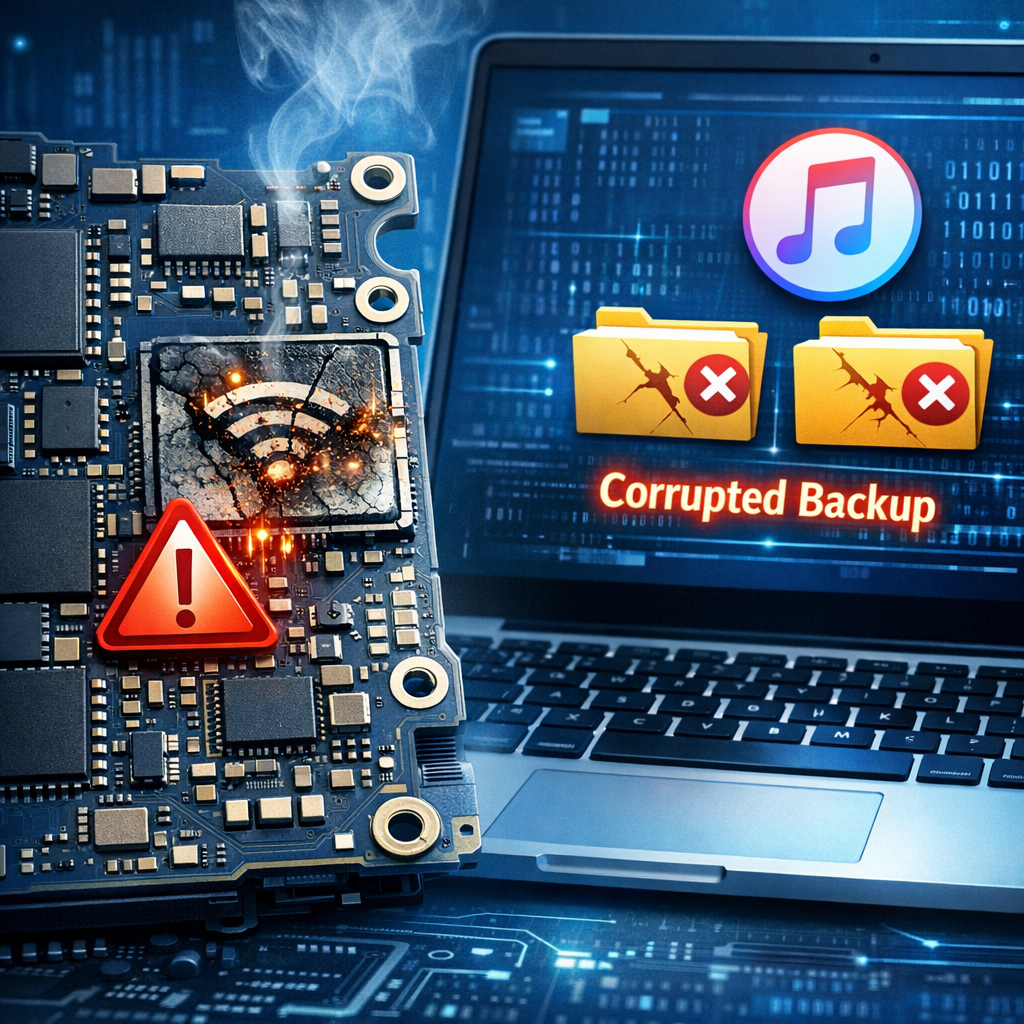
Platinenschaden: Defektes WLAN & korruptes iTunes-Backup
Wenn das WLAN am iPhone plötzlich ausfällt und gleichzeitig ein iTunes-Backup beschädigt ist, muss besonders vorsichtig vorgegangen werden. Häufig treffen hier Hardwaredefekt, instabiles Dateisystem und riskante Wiederherstellungsversuche aufeinander.
Wichtig
Keine weiteren Wiederherstellungsversuche starten, bevor Backup und Gerät sauber analysiert wurden. Jeder Schreibvorgang kann Daten gefährden.
Defektes WLAN
Ausgegrauter WLAN-Schalter, fehlende WLAN-Adresse oder instabile Verbindung können auf einen Platinenfehler hindeuten.
Korruptes iTunes-Backup
Beschädigte Manifest-Dateien, Abbrüche oder unvollständige Backup-Ordner erschweren die Wiederherstellung.
Platinenschaden
Sturz, Feuchtigkeit, Kurzschluss oder Überhitzung können Bauteile, Leiterbahnen und Lötstellen beschädigen.
Erste Einschätzung: Hardware, Software oder Backup-Problem?
Ein defektes WLAN und ein korruptes iTunes-Backup treten nicht immer unabhängig voneinander auf. War das iPhone bereits instabil, wurde mehrfach neu gestartet oder nach einem Sturz weiterverwendet, kann ein schleichender Platinenschaden die Ursache sein. Gleichzeitig kann ein Backup beschädigt werden, wenn es während eines Absturzes, Kabelabbruchs oder Systemfehlers erstellt wurde.
Hinweise auf Platinenschaden
- WLAN-Schalter ist ausgegraut
- Bluetooth arbeitet unzuverlässig
- Gerät wird ungewöhnlich warm
- Akku entlädt sich auffällig schnell
- Wiederherstellung bricht mit Fehlercode ab
Hinweise auf Backup-Schaden
- iTunes oder Finder meldet ein beschädigtes Backup
- Wiederherstellung bleibt bei einem Prozentwert hängen
- Backup-Ordner wirkt unvollständig
- Manifest.db oder Info.plist fehlt
- Backup entstand während eines Absturzes
Warum ein erneutes Zurücksetzen riskant sein kann
Bei instabiler Hardware ist ein vollständiges Zurücksetzen oft die schlechteste Option. Wenn der Prozess abbricht, kann das iPhone in einem Zustand bleiben, in dem ein Zugriff auf Nutzerdaten deutlich schwieriger wird. Ist das einzige vorhandene iTunes-Backup zusätzlich korrupt, existiert möglicherweise keine zweite sichere Datenquelle.
Sinnvoll
- Gerät nicht weiter belasten
- Backup-Ordner vollständig kopieren
- Datenträger auf Fehler prüfen
- Nur an einer Backup-Kopie arbeiten
Vermeiden
- Mehrfaches Wiederherstellen auf dasselbe Gerät
- Ungeprüfte Repair-Tools auf Originaldaten anwenden
- iOS-Update erzwingen
- Backup-Ordner ohne Kopie verschieben
Korruptes iTunes-Backup retten: die richtige Reihenfolge
Original-Backup sichern
Der komplette Backup-Ordner wird zuerst unverändert kopiert. Reparaturversuche erfolgen ausschließlich an einer Arbeitskopie.
Backup-Struktur prüfen
Manifest-Dateien, SQLite-Datenbanken, Dateigrößen und Hash-Struktur zeigen, welche Inhalte noch rekonstruierbar sind.
Daten gezielt extrahieren
Fotos, Kontakte, Nachrichten, App-Daten und Dokumente können je nach Zustand des Backups einzeln ausgewertet werden.
Gerät separat diagnostizieren
Erst nach Sicherung der Backup-Daten sollte geprüft werden, ob eine Platinenreparatur oder ein temporärer Datenzugriff möglich ist.
Defektes WLAN: Was die Diagnose zeigen muss
Ein WLAN-Fehler kann softwareseitig wirken, aber hardwareseitig verursacht sein. Besonders nach Sturz- oder Feuchtigkeitsschäden sind feine Risse, beschädigte Lötstellen oder Kurzschlüsse möglich. Eine professionelle Diagnose prüft deshalb nicht nur die iOS-Einstellungen, sondern auch Spannungsversorgung, Kommunikationsleitungen und thermisches Verhalten auf der Platine.
Keine pauschale Reparatur
Ein Austausch einzelner Komponenten ist nur sinnvoll, wenn vorher klar ist, ob der Fehler im WLAN-Modul, in der Stromversorgung, an Leiterbahnen oder in angrenzenden Schaltkreisen liegt.
Checkliste vor der Datenrettung
iPhone mit PIN/Code
Kompletter iTunes-Backup-Ordner
Computer mit Original-Backup
Fehlerverlauf und letzte Aktionen
Weiterführende Beiträge
Datenrettung aus alten iTunes-Backups
Hilfreich, wenn ältere oder beschädigte Backup-Bestände ausgewertet werden müssen.
Datenrettung bei iTunes Fehler 14, 1110 und 1100
Einordnung typischer iTunes-Fehlercodes bei iPhone-Datenrettung.
iPhone 11 Pro Max wird von iTunes nicht erkannt
Passend, wenn das Gerät selbst nicht mehr zuverlässig erkannt wird.
Fazit: Erst sichern, dann reparieren
Bei der Kombination aus Platinenschaden, defektem WLAN und korruptem iTunes-Backup zählt die Reihenfolge. Zuerst müssen vorhandene Datenquellen geschützt und analysiert werden. Danach folgt die technische Diagnose des Geräts. So steigen die Chancen, wichtige Daten zu retten und unnötige Risiken zu vermeiden.
Datenrettung geplant?
Sichern Sie das vorhandene Backup unverändert und vermeiden Sie weitere Wiederherstellungsversuche, bis die Ursache geklärt ist.
