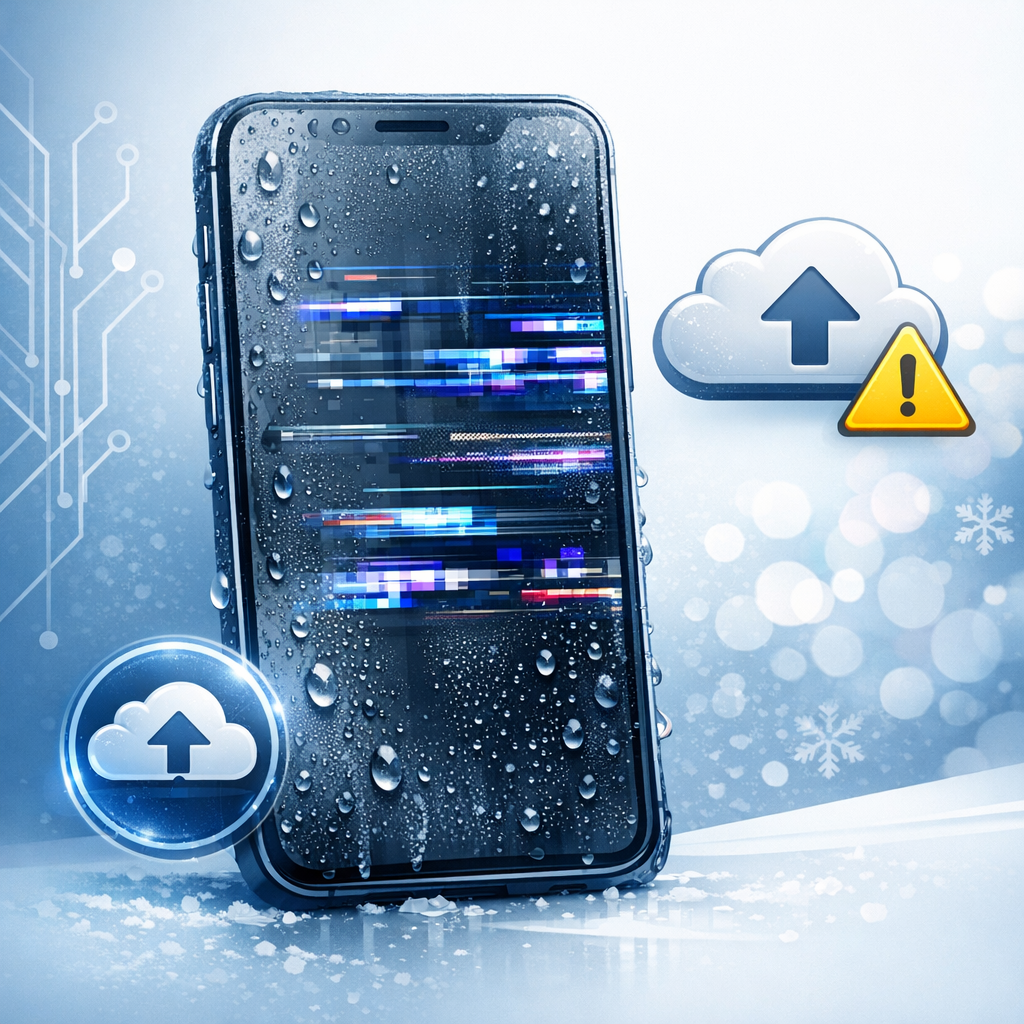
Kondenswasser nach dem Spaziergang: Wenn das Display spinnt und kein Backup mehr klappt
Kälte, warme Jackentaschen und hohe Luftfeuchtigkeit können elektronische Geräte schnell an ihre Grenzen bringen. Dieser Leitfaden zeigt, was du jetzt tun solltest – ohne das Gerät zusätzlich zu gefährden.
Wichtig zuerst
Nicht laden, nicht föhnen, nicht schütteln. Erst trocknen lassen, Daten sichern, dann weitere Schritte planen.
Nach einem Spaziergang im Kalten wirkt das Smartphone, die Smartwatch oder ein anderes Gerät zunächst normal – bis plötzlich das Display flackert, Eingaben nicht mehr reagieren oder das Backup abbricht. Häufig steckt kein klassischer Wasserschaden durch Regen dahinter, sondern Kondenswasser: Feuchtigkeit aus der warmen Umgebung schlägt sich auf kalten Bauteilen nieder. Wenn bereits Flüssigkeit ins Gerät gelangt ist, hilft zusätzlich der Ratgeber zur Smartphone-Datenrettung nach Wasserschaden.
Warum entsteht Kondenswasser überhaupt?
Wenn ein kaltes Gerät in eine warme Umgebung kommt – etwa aus der Winterluft in die Wohnung oder in eine warme Jackentasche – kann die Luftfeuchtigkeit an Oberflächen und im Inneren kondensieren. Besonders kritisch wird es, wenn bereits kleinste Undichtigkeiten, beschädigte Dichtungen, ein gesprungenes Displayglas oder ein alter Akku vorhanden sind.
Kälte
Das Gerät kühlt draußen stark ab und trifft anschließend auf warme, feuchte Luft.
Feuchtigkeit
Kondenswasser kann sich an Display, Anschlüssen oder im Gehäuse bilden.
Fehlfunktionen
Touchscreen, Ladebuchse, Sensoren oder Backup-Prozesse können ausfallen.
Sofortmaßnahmen: Das solltest du jetzt tun
Nicht sofort laden!
Wenn Feuchtigkeit im Gerät ist, kann Strom zusätzliche Schäden verursachen. Trenne Kabel, Ladegerät und Zubehör sofort.
- Gerät ausschalten, sofern das Display noch bedienbar ist.
- Hülle, Schutzcase und Zubehör entfernen, damit Luft zirkulieren kann.
- Außen vorsichtig abtrocknen – mit einem weichen, fusselfreien Tuch.
- Aufrecht lagern, sodass Feuchtigkeit aus Anschlüssen ablaufen kann.
- Mindestens 24 bis 48 Stunden ruhen lassen – ideal bei Zimmertemperatur und trockener Luft.
Was du auf keinen Fall machen solltest
Backup geht nicht: So sicherst du trotzdem deine Daten
Wenn das Gerät nach der Trocknungszeit wieder reagiert, sollte die Datensicherung oberste Priorität haben. Arbeite dabei Schritt für Schritt und vermeide unnötige Belastung durch Updates, Spiele oder lange Ladezyklen. Wenn bisher keine Sicherung vorhanden ist, passt ergänzend der Beitrag Android Datenrettung ohne Backup.
1. Stabiles WLAN nutzen
Verbinde dich mit einem zuverlässigen WLAN und deaktiviere Energiesparmodi, falls sie die Sicherung blockieren.
2. Nur laden, wenn trocken
Lade das Gerät erst, wenn Anschlüsse trocken wirken und keine Feuchtigkeitswarnung erscheint.
3. Backup per Computer versuchen
Falls Cloud-Backups abbrechen, kann eine lokale Sicherung über PC oder Mac stabiler sein.
4. Wichtiges zuerst sichern
Fotos, Kontakte, Authenticator-Apps, Notizen und Messenger-Verläufe haben Priorität.
Wenn das Display spinnt: Bedienung ohne Touchscreen
Ein unzuverlässiger Touchscreen bedeutet nicht automatisch, dass alle Daten verloren sind. Je nach Gerät helfen alternative Eingabemethoden. Weitere konkrete Wege findest du auch in Display defekt – so kommst du an deine Daten.
- Externe Maus oder Tastatur: Bei vielen Android-Geräten funktioniert ein USB-OTG-Adapter.
- Sprachassistent: Falls aktiviert, lassen sich manche Funktionen per Stimme starten.
- Smartwatch oder gekoppelte Geräte: Benachrichtigungen, Codes oder Kontakte können dort noch sichtbar sein.
- Cloud-Webzugang: Fotos, Kontakte und Dokumente sind oft bereits teilweise synchronisiert.
Wann ist ein Fachbetrieb nötig?
Ab zur Diagnose, wenn …
- das Display nach 48 Stunden weiterhin flackert oder falsche Eingaben erkennt,
- das Gerät ungewöhnlich warm wird,
- es sich nicht mehr laden oder starten lässt,
- Korrosion, Flecken oder Feuchtigkeit in Kamera/Display sichtbar sind,
- wichtige Daten nicht gesichert sind.
Ein Reparaturdienst kann das Gerät öffnen, fachgerecht trocknen, Korrosion prüfen und im besten Fall eine Datenrettung vorbereiten. Je früher das passiert, desto besser stehen die Chancen.
Vorbeugen: So reduzierst du das Risiko beim nächsten Spaziergang
Trocken verstauen
In einer Innentasche oder wasserdichten Tasche transportieren.
Akklimatisieren
Nicht sofort aus der Kälte in warme, feuchte Räume legen.
Automatische Backups
Cloud-Sicherung regelmäßig aktivieren und prüfen.
Dichtungen prüfen
Nach Stürzen oder Reparaturen ist Wasserschutz oft reduziert.
Fazit
Kondenswasser kann nach einem Spaziergang überraschend schnell zu Displayproblemen und Backup-Fehlern führen. Entscheidend ist, ruhig zu bleiben: Gerät ausschalten, nicht laden, schonend trocknen lassen und danach sofort die wichtigsten Daten sichern. Wenn das Display weiter spinnt oder das Backup unmöglich bleibt, ist professionelle Hilfe der sicherste Weg.
Kurz gesagt
Erst trocknen, dann sichern, dann reparieren lassen – diese Reihenfolge schützt Gerät und Daten am besten.
