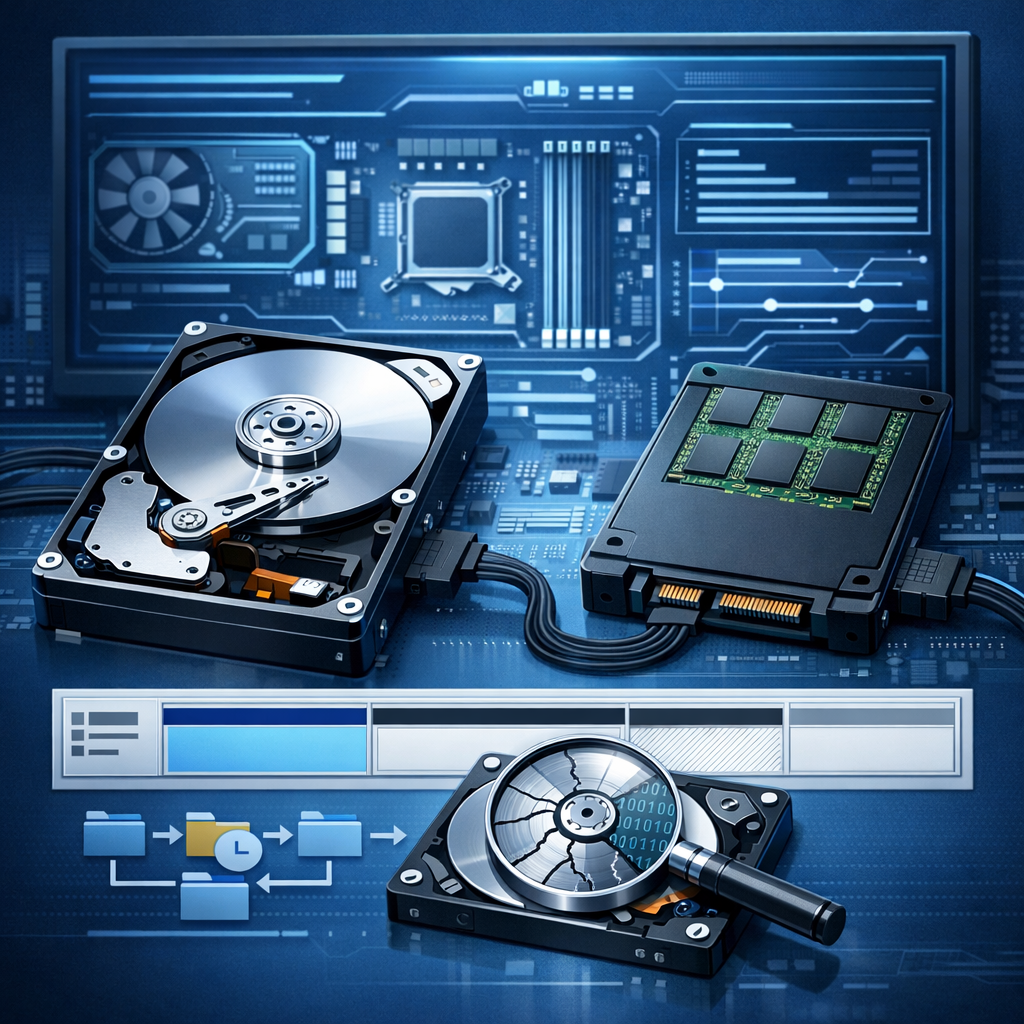
Wenn eine Festplatte plötzlich nicht mehr erkannt wird, liegt die Ursache nicht immer direkt am Datenträger. Häufig entscheiden bereits BIOS/UEFI, Kabel, Stromversorgung, Controller-Einstellungen oder das Betriebssystem darüber, ob HDD, SSD oder externe Festplatte sichtbar sind.
Kurzüberblick: Wo wird die Festplatte nicht erkannt?
Nicht im BIOS/UEFI
Meist Hardware-, Strom-, Kabel-, Port- oder Controller-Problem. Auch ein Defekt der Festplatte ist möglich.
Im BIOS sichtbar, nicht in Windows
Häufig sind Laufwerksbuchstaben, Datenträgerverwaltung, Dateisystem, Partitionstabelle oder Treiber betroffen.
Externe Festplatte fehlt
USB-Kabel, Gehäuse, Netzteil, Adapter, Energieverwaltung oder ein beschädigtes Dateisystem kommen infrage.
1. Festplatte wird im BIOS/UEFI nicht erkannt
Wird die Festplatte bereits im BIOS oder UEFI nicht angezeigt, sollte zuerst die physische Verbindung geprüft werden. Das Betriebssystem kann einen Datenträger normalerweise nur verwenden, wenn Mainboard oder Controller ihn korrekt erkennen.
Häufige Ursachen im BIOS/UEFI
- Defektes oder loses SATA-/Datenkabel: Ein minimal gelockerter Stecker reicht aus, damit die Festplatte nicht erkannt wird.
- Fehlende Stromversorgung: Besonders bei 3,5-Zoll-HDDs und externen Laufwerken ist eine stabile Stromversorgung entscheidend.
- Defekter SATA-Port oder M.2-Slot: Ein anderer Anschluss am Mainboard kann schnell Klarheit schaffen.
- Falscher Controller-Modus: AHCI, RAID oder IDE können je nach Systemkonfiguration eine Rolle spielen.
- Deaktivierte Ports im BIOS: Manche SATA- oder M.2-Anschlüsse lassen sich im UEFI einzeln aktivieren oder deaktivieren.
- Konflikt zwischen M.2 und SATA: Bei vielen Mainboards deaktiviert ein belegter M.2-Slot bestimmte SATA-Ports.
- Elektronik- oder Firmware-Defekt: Die Festplatte läuft eventuell an, meldet sich aber nicht korrekt beim Controller.
2. Festplatte wird im BIOS erkannt, aber nicht in Windows
Ein typischer Fall: Die Festplatte erscheint im BIOS, fehlt aber im Windows Explorer. Dann ist der Datenträger grundsätzlich vorhanden, aber Windows kann ihn nicht automatisch als nutzbares Laufwerk einbinden.
Prüfung in Windows
- Datenträgerverwaltung öffnen: Rechtsklick auf Startmenü → Datenträgerverwaltung.
- Status prüfen: Wird die Festplatte als „Offline“, „Nicht initialisiert“, „RAW“ oder „Nicht zugeordnet“ angezeigt?
- Laufwerksbuchstaben kontrollieren: Fehlt nur der Buchstabe, kann die Platte im Explorer unsichtbar bleiben.
- Keine vorschnelle Initialisierung: Bei wichtigen Daten nicht auf „Initialisieren“ oder „Formatieren“ klicken.
Mehr Details zu diesem Sonderfall finden Sie auch im Beitrag „Festplatte BIOS erkannt Windows nicht“ sowie im Ratgeber zu Festplatten, die im BIOS erkannt werden, aber in Windows fehlen.
3. Typische Windows-Ursachen
Datenträger ist offline
Windows setzt Datenträger manchmal auf „Offline“, etwa nach Konflikten mit Signaturen oder bei externen Laufwerken. In der Datenträgerverwaltung lässt sich der Status erkennen.
Kein Laufwerksbuchstabe
Ist kein Buchstabe zugewiesen, erscheint die Festplatte nicht im Explorer. Das bedeutet nicht automatisch, dass Daten verloren sind.
Dateisystem RAW
RAW weist oft auf ein beschädigtes Dateisystem, eine defekte Partition oder Lesefehler hin. Formatieren ist bei wichtigen Daten keine Lösung.
Treiber- oder Controllerproblem
Chipsatz-, USB-, RAID- oder NVMe-Treiber können verhindern, dass Datenträger korrekt angesprochen werden.
4. Externe Festplatte wird nicht erkannt
Bei externen Festplatten ist nicht immer die Festplatte selbst defekt. Häufig scheitert die Erkennung an USB-Kabel, USB-Port, Adapter, Dockingstation, Netzteil oder am externen Gehäuse.
- Testen Sie ein anderes USB-Kabel und einen anderen USB-Port direkt am PC.
- Vermeiden Sie passive USB-Hubs, besonders bei 2,5-Zoll-Festplatten ohne eigenes Netzteil.
- Prüfen Sie, ob die Festplatte in der Datenträgerverwaltung erscheint.
- Bei ungewöhnlichen Geräuschen: sofort trennen und nicht weiter testen.
- Bei Zugriffsfehlern hilft der Beitrag Zugriffsfehler externe Festplatte als weiterführender Einstieg.
5. Fehlerbilder richtig einordnen
| Fehlerbild | Mögliche Ursache | Empfehlung |
|---|---|---|
| Festplatte fehlt im BIOS | Kabel, Strom, Port, Elektronik, Firmware | Verbindungen prüfen, keine Gewalt, bei Datenverlust professionelle Analyse |
| BIOS erkennt Festplatte, Windows nicht | Partition, Dateisystem, Laufwerksbuchstabe, Treiber | Datenträgerverwaltung prüfen, nicht formatieren |
| Festplatte wird als RAW angezeigt | Dateisystemschaden, defekte Sektoren | Keine Reparaturversuche auf Originaldatenträger |
| Festplatte klickt oder piept | Mechanischer Schaden, Kopf-/Motorproblem | Sofort ausschalten |
| SSD/NVMe erscheint sporadisch | Überhitzung, Firmware, Controller, Defekt | Temperatur und SMART prüfen, Daten sichern |
6. Was Sie nicht tun sollten
Diese Schritte können Daten gefährden
- Festplatte initialisieren, obwohl noch Daten benötigt werden
- RAW-Datenträger formatieren
- CHKDSK blind auf beschädigten Datenträgern ausführen
- Mehrfaches Ein- und Ausschalten bei Klickgeräuschen
- Die Festplatte öffnen – insbesondere außerhalb eines Reinraums
7. Sichere Vorgehensweise bei wichtigen Daten
Wenn wichtige Dokumente, Fotos, Projekte oder Unternehmensdaten betroffen sind, steht Datensicherheit vor Reparatur. Ziel ist nicht, die Festplatte möglichst schnell wieder nutzbar zu machen, sondern die vorhandenen Daten möglichst unverändert zu erhalten.
Empfohlene Reihenfolge
Gerät ausschalten
Keine Formatierung
Fehlerbild dokumentieren
Professionelle Diagnose nutzen
Bei klassischen HDDs kann eine professionelle Datenrettung von HDD-Festplatten sinnvoll sein. Bei SSDs gelten andere technische Voraussetzungen, etwa Controller, NAND-Speicher und TRIM. Informationen dazu finden Sie unter Datenrettung SSD-Festplatte.
Fazit: Erst erkennen, dann handeln
Ob eine Festplatte nicht im BIOS erscheint, in Windows fehlt oder nur als RAW-Datenträger angezeigt wird: Die genaue Stelle der Nichterkennung liefert den wichtigsten Hinweis auf die Ursache. Wer systematisch prüft und riskante Reparaturversuche vermeidet, schützt seine Daten und erhöht die Chance auf eine erfolgreiche Wiederherstellung.
Daten sind wichtig?
Dann sollte die Festplatte nicht weiter belastet werden. Eine Diagnose hilft, unnötige Risiken zu vermeiden.
