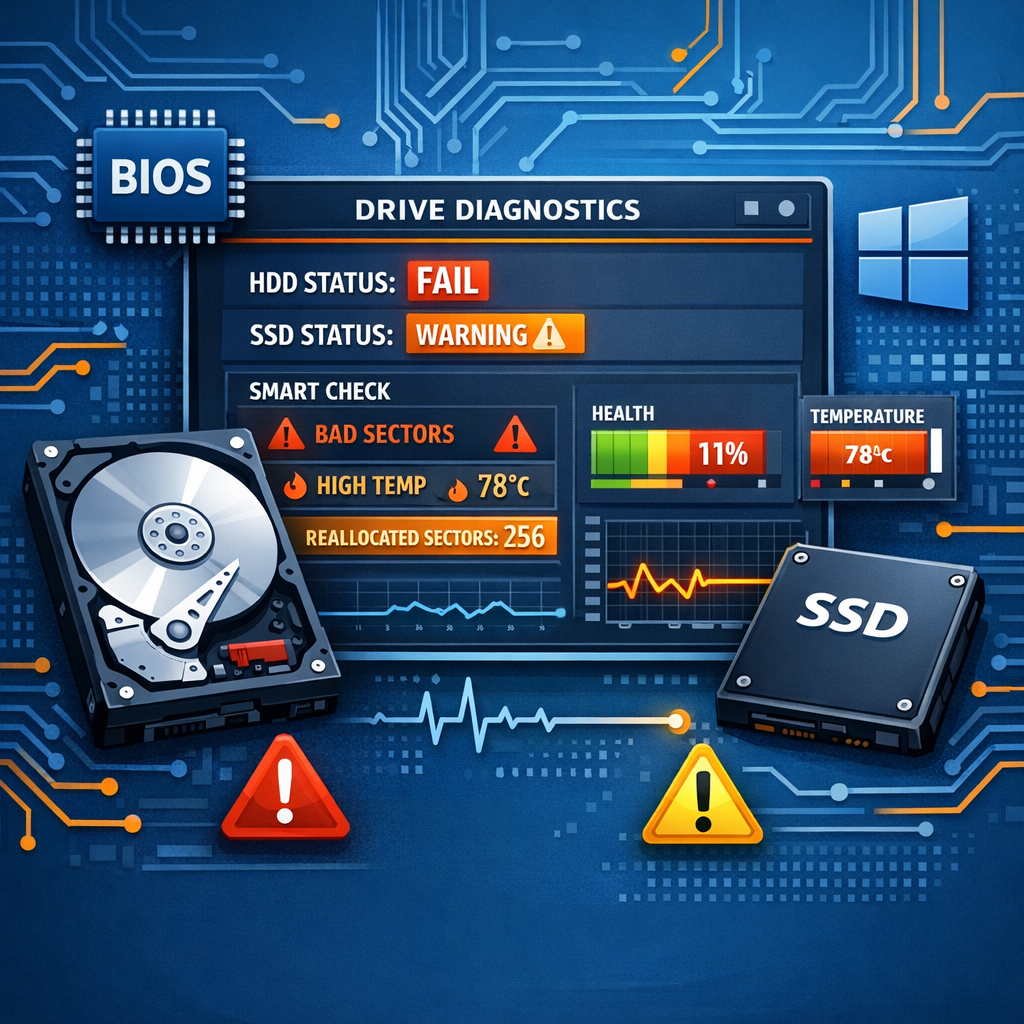
Festplatte im BIOS sichtbar, aber nicht in Windows: Was steckt dahinter?
Wenn eine HDD oder SSD im BIOS/UEFI erkannt wird, aber in Windows nicht auftaucht, ist das ein wichtiges Signal: Die Hardware kommuniziert grundsätzlich noch mit dem Mainboard – Windows kann den Datenträger jedoch aus verschiedenen Gründen nicht einbinden.
Sofort wichtig
Bei ungewöhnlichen Geräuschen, SMART-Fehlern oder wichtigen Daten: nicht weiter experimentieren – zuerst Daten sichern oder professionelle Hilfe einplanen.
Die Situation wirkt zunächst widersprüchlich: Im BIOS wird die Festplatte angezeigt, in Windows aber nicht. Tatsächlich sind BIOS/UEFI und Windows zwei unterschiedliche Ebenen. Das BIOS erkennt meist nur, ob ein Laufwerk elektrisch und über den Controller grundsätzlich vorhanden ist. Windows benötigt zusätzlich passende Treiber, eine lesbare Partitionstabelle, ein unterstütztes Dateisystem und einen korrekt eingebundenen Datenträger.
Kurz erklärt: BIOS-Erkennung bedeutet nicht automatisch Windows-Nutzung
BIOS/UEFI
Erkennt, ob ein Laufwerk am Controller hängt und grundsätzlich antwortet.
Windows
Muss den Datenträger initialisieren, Partitionen lesen und Laufwerksbuchstaben zuweisen.
SMART
Meldet Gesundheitswerte der Festplatte/SSD – Warnungen sollten ernst genommen werden.
Häufige Ursachen, wenn Windows die Festplatte nicht anzeigt
- Kein Laufwerksbuchstabe zugewiesen: Der Datenträger ist vorhanden, erscheint aber nicht im Explorer.
- Datenträger ist offline: Windows hat das Laufwerk deaktiviert, etwa wegen Signaturkonflikten.
- Nicht initialisiert: Neue oder beschädigte Datenträger erscheinen in der Datenträgerverwaltung als „Nicht initialisiert“.
- Partitionstabelle beschädigt: MBR oder GPT können defekt sein, sodass Windows keine Partitionen erkennt.
- Dateisystem nicht lesbar: Windows kann mit manchen Linux-/macOS-Dateisystemen oder beschädigten NTFS-Strukturen nicht umgehen.
- Treiber- oder Controllerproblem: Besonders bei RAID, Intel RST, NVMe oder externen USB-Adaptern möglich.
- Defektes Kabel, Port oder Gehäuse: Das Laufwerk wird noch erkannt, bricht aber bei Zugriffen ab.
- Beginnender Laufwerksschaden: SMART-Warnungen, Lesefehler oder langsame Reaktionen deuten auf Hardwareprobleme hin.
Was sind SMART-Fehler?
SMART steht für Self-Monitoring, Analysis and Reporting Technology. Dabei handelt es sich um ein Überwachungssystem, das Festplatten und SSDs nutzen, um bestimmte Zustandswerte zu protokollieren. Diese Werte können Hinweise auf Verschleiß, fehlerhafte Speicherbereiche, Kommunikationsprobleme oder drohende Ausfälle liefern.
| SMART-Wert | Bedeutung | Risiko |
|---|---|---|
| Reallocated Sectors | Defekte Sektoren wurden durch Reservesektoren ersetzt. | Hoch |
| Current Pending Sectors | Sektoren konnten nicht zuverlässig gelesen werden und warten auf Prüfung. | Sehr hoch |
| Uncorrectable Errors | Nicht korrigierbare Lese-/Schreibfehler. | Sehr hoch |
| CRC Errors | Kommunikationsfehler, häufig durch Kabel, Port oder Adapter. | Mittel |
| Temperature | Zu hohe Temperaturen können Laufwerke stark belasten. | Mittel |
Wie gefährlich sind SMART-Fehler?
SMART-Fehler sind nicht automatisch ein sofortiger Totalausfall, aber sie sind ein ernstes Warnsignal. Besonders kritisch sind Werte wie Current Pending Sectors, Reallocated Sectors und Uncorrectable Errors. Sie können bedeuten, dass Daten bereits schwer lesbar sind oder dass sich der Zustand des Laufwerks schnell verschlechtert.
- Klickende oder schleifende Geräusche
- Windows friert beim Zugriff ein
- Datenträger verschwindet sporadisch
- Viele schwebende oder neu zugewiesene Sektoren
- Wichtige Daten ohne Backup
- Einzelne CRC-Fehler nach Kabelproblem
- Neues Kabel behebt die Ursache
- SMART-Werte steigen nicht weiter
- Vollständiges Backup ist vorhanden
- Laufwerk reagiert stabil und ohne Aussetzer
Was sollte man jetzt tun?
Sollte man die Festplatte weiterverwenden?
Bei echten SMART-Warnungen sollte eine Festplatte oder SSD nicht mehr als zuverlässiger Speicher betrachtet werden. Selbst wenn sie kurzfristig wieder funktioniert, kann sie später erneut ausfallen. Für unwichtige Testzwecke mag eine Weiterverwendung möglich sein – für Betriebssystem, Fotos, Dokumente oder geschäftliche Daten ist sie nicht mehr empfehlenswert.
Faustregel
Sobald SMART kritische Fehler meldet oder Windows beim Zugriff hängt, gilt: Daten sichern, Laufwerk ersetzen und keine unnötigen Schreibvorgänge mehr ausführen.
Weiterführende Hilfe
Logische Fehler
Wenn Partitionen oder Dateisysteme beschädigt sind, kann ein logischer Schaden an der Festplatte vorliegen.
Externe Laufwerke
Bei USB-Laufwerken hilft der Ratgeber Kein Zugriff auf externe Festplatte bei der Einordnung.
Warnsignale
Auch eine langsam laufende oder überhitzte Festplatte kann auf baldigen Datenverlust hindeuten.
Fazit
Wenn eine Festplatte im BIOS erkannt wird, aber nicht in Windows erscheint, kann die Ursache harmlos sein – etwa ein fehlender Laufwerksbuchstabe oder ein Treiberproblem. In Verbindung mit SMART-Fehlern ist jedoch Vorsicht geboten. Besonders schwebende, neu zugewiesene oder nicht korrigierbare Sektoren deuten auf ein erhöhtes Ausfallrisiko hin. Wer wichtige Daten auf dem Laufwerk hat, sollte zuerst sichern und erst danach Reparatur- oder Neuinitialisierungsversuche starten.
