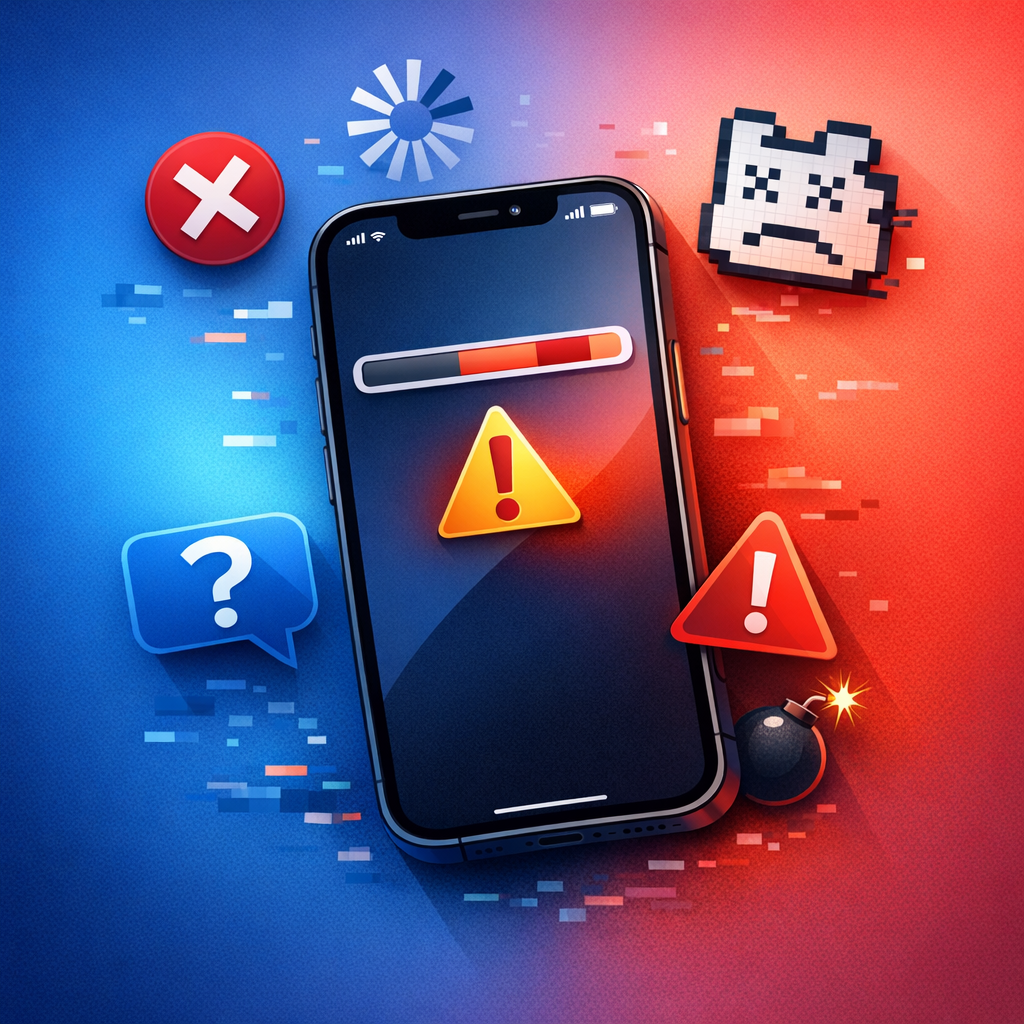
Die Speicher-Falle: Wenn iOS plötzlich abstürzt
Ein iPhone wirkt oft stabil – bis Apps einfrieren, der Bildschirm schwarz wird oder iOS scheinbar ohne Grund neu startet. Häufig steckt kein mysteriöser Defekt dahinter, sondern ein unterschätztes Problem: zu wenig freier Speicher.
Zur SoforthilfeKurz gesagt
Wenn der Speicher fast voll ist, fehlen iOS Reserven für Updates, Cache, Fotos, App-Daten und Systemprozesse. Das kann Abstürze, Neustarts und Update-Fehler auslösen.
Warum voller Speicher iOS ausbremsen kann
iOS benötigt freien Speicher nicht nur für neue Apps oder Fotos. Auch temporäre Dateien, App-Caches, Systemprotokolle, Updates und Hintergrundprozesse brauchen Platz. Wird dieser Bereich zu klein, kann das System instabil werden.
Typische Anzeichen der Speicher-Falle
Ein voller iPhone-Speicher macht sich oft schleichend bemerkbar. Bevor iOS wirklich abstürzt, treten meist mehrere Warnsignale auf.
Apps schließen sich
Apps öffnen kurz und verschwinden wieder oder stürzen beim Laden größerer Inhalte ab.
Neustarts
Das iPhone startet unerwartet neu, besonders nach App-Wechseln oder beim Fotografieren.
Medienprobleme
Fotos oder Videos lassen sich nicht speichern, obwohl scheinbar noch etwas Platz vorhanden ist.
Langsame Reaktion
Tastatur, Einstellungen und App-Start reagieren verzögert oder frieren kurzzeitig ein.
Warum iOS freien Speicher braucht
Viele Nutzerinnen und Nutzer betrachten Speicherplatz wie einen Schrank: Wenn noch ein wenig Platz frei ist, sollte doch alles funktionieren. Bei iOS ist das anders. Das System arbeitet ständig mit temporären Daten. Werden diese nicht mehr sauber geschrieben, verschoben oder gelöscht, entstehen Fehlerketten.
Updates & Downloads
iOS-Updates benötigen temporär oft deutlich mehr Platz als die angezeigte Downloadgröße.
App-Cache
Messenger, Streaming-Apps und Social Media speichern Vorschaubilder, Videos und Dateien im Hintergrund.
Systemreserven
Für Stabilität braucht iOS freien Arbeitsraum. Ist dieser knapp, können Prozesse abbrechen.
Soforthilfe: Was du jetzt tun solltest
-
1Speicher prüfenÖffne Einstellungen → Allgemein → iPhone-Speicher und warte, bis die Übersicht vollständig geladen ist.
-
2Mindestens 10–15 % freimachenBei 128 GB Speicher sind das idealerweise 13–20 GB freier Platz für stabile Reserven.
-
3Große Apps identifizierenPrüfe besonders Messenger, Foto-Apps, Spiele, Streaming-Apps und Browser.
-
4iPhone neu startenNach dem Aufräumen hilft ein Neustart, damit iOS temporäre Prozesse sauber neu lädt.
Die größten Speicherfresser auf dem iPhone
| Bereich | Warum problematisch? | Schnelle Lösung |
|---|---|---|
| Messenger | Viele Fotos, Videos, Sprachnachrichten und Dokumente sammeln sich an. | Medien prüfen, große Chats bereinigen, automatische Downloads begrenzen. |
| Fotos & Videos | 4K-Videos und Live Photos verbrauchen schnell mehrere Gigabyte. | In iCloud auslagern, Duplikate löschen, Videos sichern und entfernen. |
| Streaming | Offline-Downloads bleiben oft länger gespeichert als gedacht. | Downloads in Netflix, Spotify, YouTube & Co. gezielt löschen. |
| Browser | Cache und Website-Daten können mit der Zeit stark anwachsen. | Safari-Daten löschen oder Browser-Cache in der jeweiligen App leeren. |
Wenn wichtige Daten gefährdet sind
Wird das iPhone durch vollen Speicher unbenutzbar, sollte nicht wahllos gelöscht werden. Besonders kritisch ist es, wenn Fotos, Chats oder Dokumente noch nicht gesichert sind. In solchen Fällen kann der Beitrag zur Datenrettung beim vollen iPhone Speicher weiterhelfen. Wenn zusätzlich Absturzberichte auftreten, lohnt sich auch ein Blick auf Panik-Logs auf dem iPhone 15 Pro.
Wichtig bei Bootloops und Update-Fehlern
Wenn das iPhone nicht mehr normal startet oder ein Update abbricht, erst Backup- und Datenrettungsoptionen prüfen. Ein erzwungenes Zurücksetzen kann Daten endgültig unzugänglich machen.
Was du besser nicht tun solltest
Keine Panik-Löschungen
Lösche nicht wahllos Daten, bevor wichtige Fotos, Chats oder Dokumente gesichert sind.
Updates nicht erzwingen
Ein Update bei fast vollem Speicher kann hängen bleiben oder zusätzliche Probleme verursachen.
Keine dubiosen Cleaner
Apps, die Wunder versprechen, lösen Speicherprobleme selten dauerhaft und können Datenschutzrisiken erzeugen.
Wenn iOS trotz freiem Speicher abstürzt
Bleiben die Abstürze bestehen, obwohl ausreichend Speicher frei ist, kommen weitere Ursachen infrage: fehlerhafte App-Versionen, ein beschädigtes iOS-Update, ein alter Akku, Überhitzung oder Hardwareprobleme. Bei Speicherproblemen auf Hardwareebene können Themen wie Speichererweiterung beim iPhone oder Fehlermeldungen wie iPhone Fehler 1100 relevant werden.
Faustregel für stabile iPhones
Halte dauerhaft mindestens 10 GB frei – bei größeren iPhones besser 10–15 % der Gesamtkapazität. So hat iOS genug Spielraum für Cache, Updates und Hintergrundprozesse.
FAQ: iOS stürzt ab wegen Speicher
Fazit
Die Speicher-Falle ist einer der häufigsten Gründe für unerklärliche iOS-Probleme. Wer regelmäßig Speicher prüft, große Datenquellen aufräumt und ausreichend Reserve lässt, verhindert viele Abstürze bereits im Vorfeld. Besonders wichtig: Nicht erst handeln, wenn nur noch wenige hundert Megabyte frei sind – dann arbeitet iOS bereits am Limit.
Merksatz
Wenn iOS abstürzt, prüfe zuerst den Speicher. Oft ist genau dort die einfachste und schnellste Lösung versteckt.
