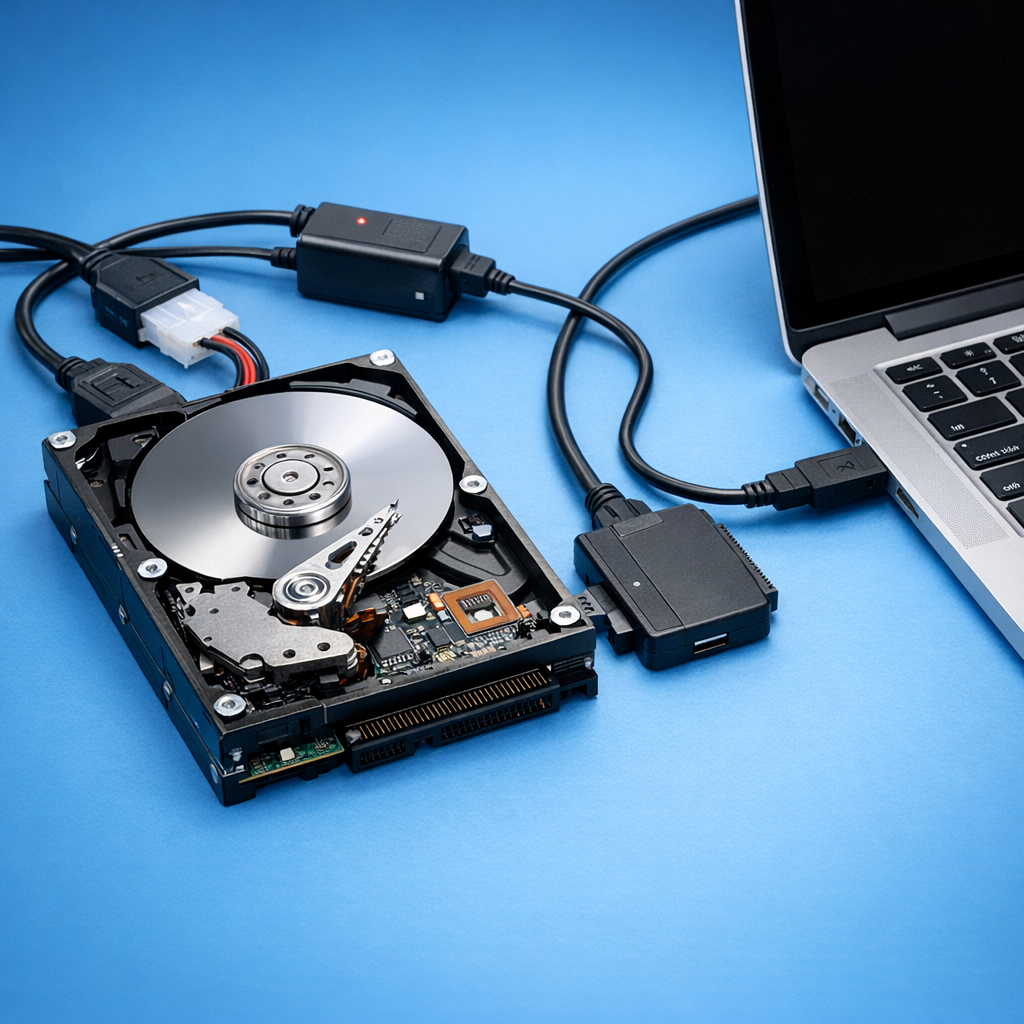
Alte Festplatte auslesen: So kommst du sicher an deine Daten
Ob alte HDD, SSD, Laptop-Festplatte oder externe Platte: Mit der richtigen Verbindung, etwas Vorsicht und passenden Tools lassen sich viele Daten schnell wieder zugänglich machen.
Kurzregel
Wenn die Festplatte ungewöhnlich klickt, kratzt oder nicht erkannt wird: nicht weiter testen – professionelle Datenrettung prüfen.
Eine alte Festplatte enthält oft wichtige Fotos, Dokumente, Backups oder Projektdateien. Der Zugriff ist in vielen Fällen unkompliziert – entscheidend ist, welchen Anschluss die Festplatte hat, ob sie technisch noch funktioniert und ob das Dateisystem vom aktuellen Computer gelesen werden kann.
1. Festplattentyp und Anschluss erkennen
Bevor du die Festplatte anschließt, solltest du prüfen, um welchen Typ es sich handelt. Davon hängt ab, welchen Adapter oder welches Gehäuse du brauchst.
3,5-Zoll-HDD
Typisch aus Desktop-PCs. Benötigt meist ein externes Netzteil, da USB allein nicht reicht.
2,5-Zoll-HDD/SSD
Typisch aus Laptops. Lässt sich häufig per USB-SATA-Adapter direkt verbinden.
M.2-SSD
Benötigt ein passendes M.2-Gehäuse. Wichtig: SATA-M.2 und NVMe-M.2 sind nicht immer kompatibel.
2. Die passende Verbindung wählen
Für die meisten alten SATA-Festplatten ist ein USB-SATA-Adapter oder ein externes Festplattengehäuse die einfachste Lösung. Bei sehr alten IDE/PATA-Festplatten benötigst du dagegen einen speziellen IDE-USB-Adapter.
3. Festplatte sicher anschließen
- Computer herunterfahren, wenn du die Festplatte intern anschließen möchtest.
- Festplatte vorsichtig mit Adapter, Dockingstation oder Gehäuse verbinden.
- Bei 3,5-Zoll-Festplatten zusätzlich das Netzteil anschließen.
- Computer starten oder USB-Verbindung einstecken.
- Warten, bis das Laufwerk im Explorer, Finder oder in der Datenträgerverwaltung erscheint.
4. Wenn die Festplatte erkannt wird
Wird die Festplatte angezeigt, solltest du zuerst die wichtigsten Daten kopieren – idealerweise auf eine andere interne oder externe Festplatte. Arbeite nicht direkt auf dem alten Datenträger, wenn du Datenverlust vermeiden möchtest.
Dokumente
Fotos & Videos
Projektdateien
Backups & Archive
5. Wenn die Festplatte nicht angezeigt wird
Wenn kein Laufwerk im Explorer oder Finder erscheint, ist die Festplatte nicht automatisch verloren. Prüfe zunächst die Datenträgerverwaltung unter Windows oder das Festplattendienstprogramm unter macOS. Dort kann ein Laufwerk sichtbar sein, obwohl ihm kein Laufwerksbuchstabe zugewiesen wurde.
Windows prüfen
- Datenträgerverwaltung öffnen
- Laufwerksbuchstaben zuweisen
- Datenträgerstatus kontrollieren
- Nicht initialisieren, wenn Daten wichtig sind
macOS prüfen
- Festplattendienstprogramm öffnen
- Externe Medien anzeigen lassen
- Volume einhängen
- Keine Lösch- oder Formatierfunktion nutzen
6. Dateisysteme und Berechtigungen beachten
Manchmal liegt das Problem nicht an der Festplatte, sondern am Dateisystem. Windows nutzt häufig NTFS, macOS nutzt APFS oder HFS+, Linux häufig ext4. Nicht jedes System kann jedes Dateisystem ohne Zusatzsoftware lesen oder beschreiben.
| Dateisystem | Typisch für | Zugriff |
|---|---|---|
| NTFS | Windows | Unter macOS oft nur lesbar |
| APFS / HFS+ | macOS | Unter Windows meist Zusatzsoftware nötig |
| ext4 | Linux | Unter Windows/macOS meist Zusatzsoftware nötig |
| exFAT | Externe Datenträger | Gut kompatibel mit Windows und macOS |
7. Datenrettungssoftware nur mit Vorsicht nutzen
Wenn Dateien gelöscht wurden oder Partitionen fehlen, kann Datenrettungssoftware helfen. Wichtig ist: Installiere solche Programme nie auf der betroffenen Festplatte und speichere wiederhergestellte Daten immer auf einem anderen Laufwerk.
8. Alte Festplatte nach dem Kopieren weiterverwenden?
Nach erfolgreicher Sicherung kannst du die Festplatte prüfen und eventuell als externes Archivlaufwerk verwenden. Für wichtige Daten sollte eine alte Festplatte aber nicht die einzige Sicherung sein. Nutze am besten die 3-2-1-Regel: drei Kopien, zwei verschiedene Speichermedien, eine Kopie außer Haus oder in der Cloud.
Fazit
Der Zugriff auf eine alte Festplatte gelingt meist mit dem richtigen Adapter, einem vorsichtigen Vorgehen und etwas Geduld. Sobald die Daten sichtbar sind, sollte die Sicherung höchste Priorität haben. Bei mechanischen Geräuschen oder wichtigen, unersetzlichen Daten ist professionelle Hilfe die sicherste Wahl.
FAQ: Häufige Fragen
Kann ich eine alte interne Festplatte per USB anschließen?
Ja, mit einem passenden USB-SATA-, IDE-USB-Adapter oder einem externen Gehäuse. Bei 3,5-Zoll-Festplatten brauchst du in der Regel zusätzlich ein Netzteil.
Warum fordert Windows zum Formatieren auf?
Das kann passieren, wenn das Dateisystem beschädigt ist oder Windows es nicht erkennt. Formatiere nicht, wenn du die Daten noch brauchst.
Was tun, wenn die Festplatte klickt?
Schalte sie aus und vermeide weitere Tests. Klickgeräusche deuten oft auf einen mechanischen Defekt hin. Bei wichtigen Daten ist ein Datenrettungsdienst empfehlenswert.
