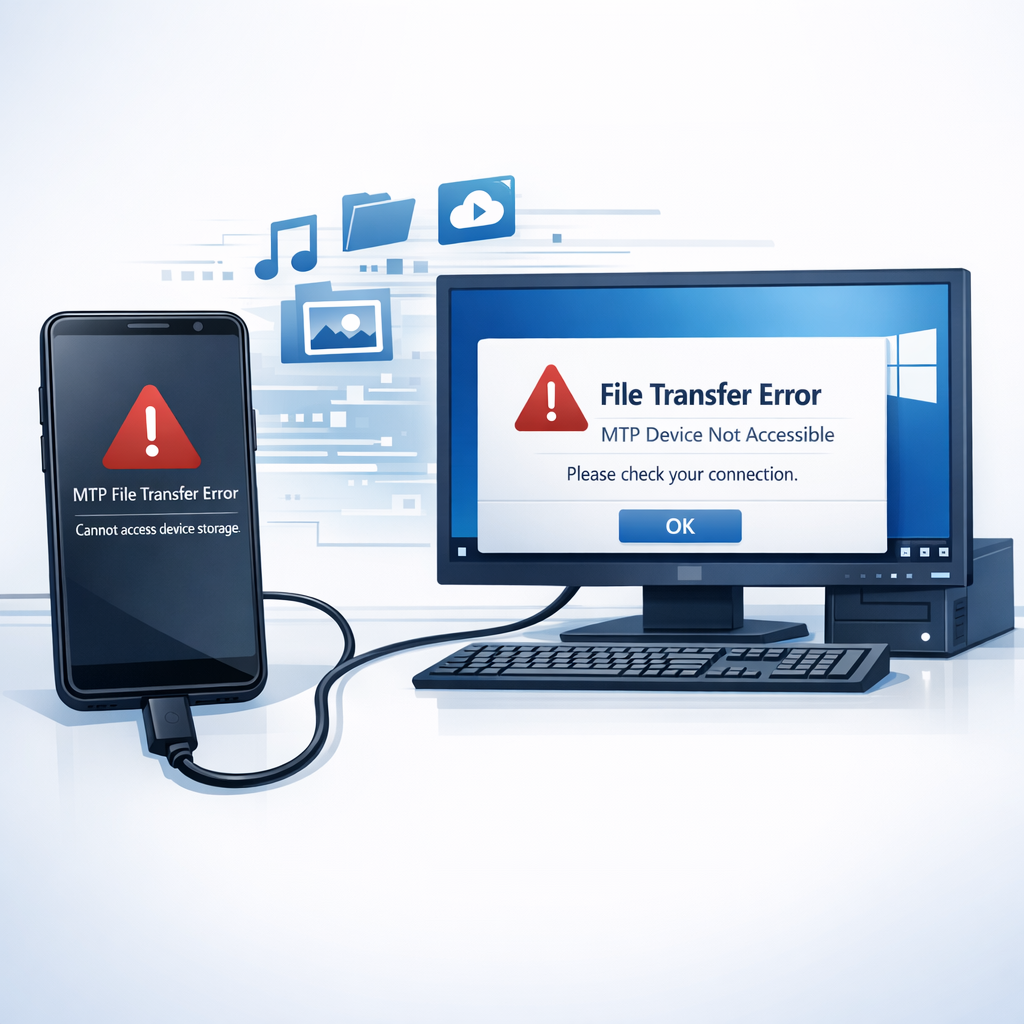
Speicher wird vom PC nicht mehr erkannt: USB-Modus & MTP-Fehler beheben
Wenn der interne Speicher eines Smartphones, Tablets oder anderen Geräts am PC plötzlich nicht mehr angezeigt wird, liegt die Ursache häufig am USB-Modus, an MTP-Treibern, beschädigten Kabeln oder falschen Berechtigungen. Diese Anleitung zeigt dir die wichtigsten Schritte – klar, sicher und praxisnah.
Schnell-Checkliste: Das zuerst prüfen
1. Kabel & Anschluss
Nutze ein Datenkabel statt eines reinen Ladekabels. Teste außerdem einen anderen USB-Port direkt am PC.
2. Gerät entsperren
Viele Geräte geben den Speicher erst frei, wenn sie entsperrt sind und der Zugriff am Display bestätigt wurde.
3. USB-Modus wählen
Stelle die USB-Verbindung auf „Dateiübertragung“, „MTP“ oder „Mediengerät“ statt nur „Laden“.
Lösungen, wenn MTP oder USB-Modus defekt wirken
USB-Modus manuell umstellen
Ziehe nach dem Anschließen die Benachrichtigungsleiste am Gerät herunter. Tippe auf die USB-Meldung und wähle Dateiübertragung / MTP. Wenn keine Meldung erscheint, aktiviere in den Entwickleroptionen die Standard-USB-Konfiguration.
MTP-Treiber neu installieren
Öffne unter Windows den Geräte-Manager, entferne fehlerhafte Einträge wie „MTP-Gerät“ oder „Unbekanntes USB-Gerät“ und verbinde das Gerät erneut. Windows installiert den Treiber meist automatisch neu.
USB-Debugging testweise aktivieren
Bei Android kann USB-Debugging helfen, Verbindungsprobleme zu diagnostizieren. Aktiviere es nur kurzfristig und deaktiviere es anschließend wieder, wenn du es nicht benötigst.
Anderen PC testen
Wird der Speicher an einem zweiten Computer erkannt, liegt das Problem wahrscheinlich am Windows-Treiber, Port oder an Sicherheitssoftware des ersten PCs.
Häufige Ursachen im Überblick
| Symptom | Mögliche Ursache | Empfohlene Maßnahme |
|---|---|---|
| Gerät lädt nur | Falscher USB-Modus oder Ladekabel | Datenkabel nutzen, MTP aktivieren |
| „Unbekanntes USB-Gerät“ | Treiberfehler oder defekter Port | Geräte-Manager prüfen, anderen Port testen |
| Speicher leer angezeigt | Gerät gesperrt oder Zugriff verweigert | Display entsperren, Zugriff bestätigen |
| Verbindung bricht ab | Kabel, Buchse oder Energieverwaltung | Kabel wechseln, USB-Energiesparen deaktivieren |
Wenn der Speicher weiterhin nicht erkannt wird
Bleibt der Speicher trotz aller Schritte unsichtbar, kann ein tieferes Problem vorliegen: beschädigte MTP-Komponente, defekte USB-Buchse, fehlerhafte Firmware oder ein beschädigter interner Speicher. In diesem Fall solltest du zuerst versuchen, die Daten über alternative Wege zu sichern.
- Cloud-Synchronisation prüfen, z. B. Fotos, Kontakte oder Dokumente
- Dateien per WLAN, Bluetooth oder Hersteller-App übertragen
- Bei wichtigen Daten professionelle Datenrettung erwägen
Sicherheits-Tipp
Installiere keine unbekannten Reparatur-Apps, wenn sensible Daten betroffen sind. Nutze nach Möglichkeit vertrauenswürdige Hersteller-Tools und sichere zuerst vorhandene Backups.
Kurzanleitung: Vorgehen in der richtigen Reihenfolge
- Gerät entsperren und USB-Zugriff bestätigen.
- USB-Modus auf Dateiübertragung / MTP stellen.
- Datenkabel und anderen USB-Port testen.
- MTP-Treiber im Geräte-Manager neu erkennen lassen.
- Zweiten PC testen, um Gerät und Computer als Ursache zu trennen.
- Bei weiterhin fehlender Erkennung alternative Sicherung oder Datenrettung prüfen.
Weiterführende Hilfe
Flash-Speicher & Mobilgeräte
Wenn es nicht nur um die Verbindung, sondern um einen möglichen Speicherschaden geht, hilft der Beitrag zur Datenrettung auf Flash-Speichern von Mobilgeräten.
Speicherfehler verstehen
Bei ähnlichen Symptomen an Laufwerken lohnt sich auch der Ratgeber: SSD mit Speicherfehler wird plötzlich nicht mehr erkannt.
Fazit
Wenn ein Speicher vom PC nicht mehr erkannt wird, ist meist nicht sofort der Speicher defekt. In vielen Fällen reicht es, den USB-Modus korrekt auf MTP umzustellen, Treiber neu zu installieren oder Kabel und Port zu wechseln. Wichtig ist: Bei wertvollen Daten erst sichern, dann reparieren.
FAQ
Warum lädt mein Gerät, aber der Speicher wird nicht angezeigt?
Das passiert häufig, wenn ein reines Ladekabel verwendet wird oder der USB-Modus auf „Nur laden“ steht. Stelle die Verbindung auf „Dateiübertragung / MTP“ um.
Ist MTP dasselbe wie ein USB-Laufwerk?
Nein. MTP zeigt den Medienspeicher kontrolliert über ein Protokoll an. Deshalb erscheint das Gerät oft nicht wie ein klassischer USB-Stick mit Laufwerksbuchstaben.
Kann ein defekter USB-Port am Gerät die Ursache sein?
Ja. Wenn mehrere Kabel und PCs nicht funktionieren oder die Verbindung ständig abbricht, kann die USB-Buchse verschmutzt, locker oder beschädigt sein.
