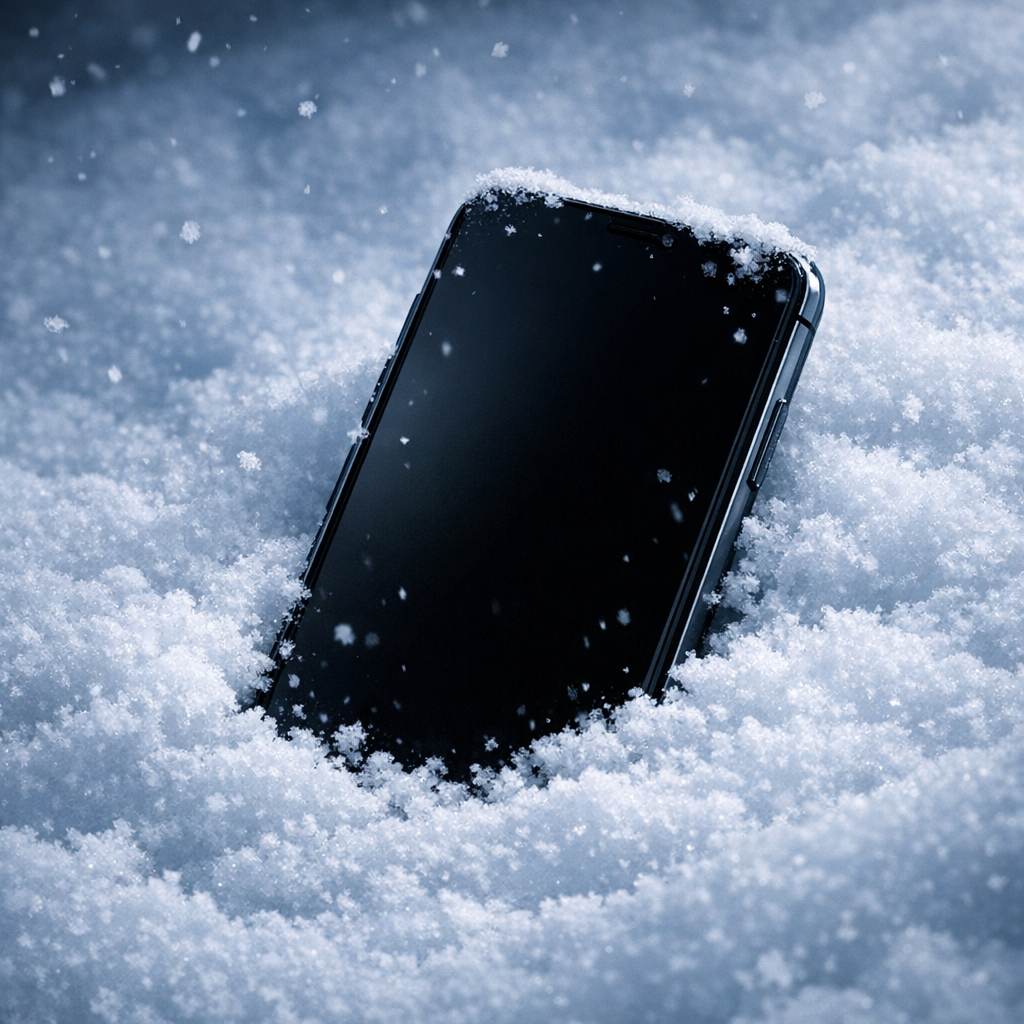
Ein Handy fällt in den Schnee, geht plötzlich aus und der Bildschirm bleibt schwarz – besonders kritisch wird es, wenn wichtige Fotos darauf gespeichert sind. Die gute Nachricht: Mit den richtigen Sofortmaßnahmen steigen die Chancen deutlich, die Bilder zu retten.
Notfallhilfe bei Kälte & Feuchtigkeit
Handy schwarz nach Schnee: Jetzt zählt die richtige Reihenfolge
Nicht schütteln, nicht laden, nicht auf die Heizung legen. Wer jetzt ruhig bleibt, verhindert zusätzliche Schäden und schützt die Chance auf eine erfolgreiche Datenrettung.
Priorität
Fotos sichern, bevor weitere Startversuche das Gerät oder den Speicher beschädigen.
Warum bleibt das Handy nach Schnee schwarz?
Schnee wirkt harmlos, ist aber im Grunde Wasser – oft sogar mit Schmutz, Salz oder Mineralien. Sobald der Schnee am Gerät schmilzt, kann Feuchtigkeit in Anschlüsse, Lautsprecher, Tasten oder feine Spalten eindringen. Gleichzeitig kann starke Kälte den Akku kurzfristig lahmlegen. Das Ergebnis: Das Smartphone schaltet sich ab, reagiert nicht mehr oder bleibt trotz Tastendruck schwarz.
Sofortmaßnahmen: Das sollten Sie jetzt tun
1. Aus lassen
Versuchen Sie nicht immer wieder, das Handy einzuschalten. Jeder Startversuch kann bei Feuchtigkeit Kurzschlüsse verursachen.
2. Nicht laden
Schließen Sie kein Ladekabel an. Strom und Feuchtigkeit sind die gefährlichste Kombination für Elektronik.
3. Sanft trocknen
Tupfen Sie das Gerät vorsichtig mit einem fusselfreien Tuch ab. Hülle, SIM-Schlitten und Zubehör entfernen.
4. Backups prüfen
Kontrollieren Sie iCloud, Google Fotos, OneDrive, Dropbox oder lokale Computer-Backups.
Was Sie auf keinen Fall tun sollten
Diese Fehler verschlechtern die Rettungschancen
- Nicht auf die Heizung legen: Hitze kann Kondenswasser tiefer ins Gerät treiben und Kleber, Display oder Akku beschädigen.
- Keinen Föhn verwenden: Warme Luft verteilt Feuchtigkeit und kann Bauteile überhitzen.
- Nicht schütteln: Wasser kann dadurch weitere Bereiche erreichen.
- Nicht in Reis legen: Reis entfernt keine Feuchtigkeit im Inneren zuverlässig und kann Staub in Anschlüsse bringen.
- Nicht selbst öffnen: Ohne Erfahrung können Kabel, Dichtungen oder Akku beschädigt werden.
So prüfen Sie, ob Ihre Fotos bereits gesichert sind
Bevor Sie weitere Schritte am Gerät versuchen, lohnt sich die Suche nach vorhandenen Sicherungen. Viele Smartphones speichern Fotos automatisch in der Cloud – oft ohne dass man im Alltag daran denkt.
iPhone
Prüfen Sie auf einem anderen Gerät oder im Browser:
- iCloud Fotos
- iCloud Backup
- Mac-Fotos-App
- iTunes/Finder-Backup
Android
Sehen Sie nach, ob Fotos automatisch synchronisiert wurden:
- Google Fotos
- Google Drive
- Hersteller-Cloud
- PC-Importe oder SD-Karte
Andere Quellen
Auch Messenger und Geräte im Haushalt können Kopien enthalten:
- WhatsApp/Telegram-Medien
- Geteilte Alben
- NAS oder externe Festplatten
- Altes Smartphone
Wenn kein Backup vorhanden ist: Datenrettung richtig angehen
Wenn die Fotos nur auf dem betroffenen Handy gespeichert sind, sollten Sie das Gerät möglichst unverändert lassen. Der wichtigste Grund: Bei Wasserschaden können weitere Lade- oder Einschaltversuche die Elektronik zerstören, die für den Zugriff auf den internen Speicher nötig ist.
Professionelle Hilfe ist sinnvoll, wenn …
- das Handy nach Schnee komplett schwarz bleibt,
- es warm wird, vibriert oder Geräusche macht, aber kein Bild zeigt,
- Sie wichtige Fotos ohne Backup benötigen,
- Feuchtigkeit im Gerät sichtbar ist,
- das Gerät nach dem Laden nicht zuverlässig reagiert.
Hilfreich sind außerdem vertiefende Informationen zur Smartphone Datenrettung und zur Handy Datenrettung für iPhone, Samsung und Android. Wenn kein Cloud-Backup existiert, finden Android-Nutzer zusätzliche Hinweise unter Android Datenrettung ohne Backup; für Apple-Geräte ist der Beitrag iPhone-Datenrettung ohne Backup passend.
Kann ich das Handy nach dem Trocknen wieder einschalten?
Wenn das Gerät nur kurz kalt geworden ist und nicht nass wurde, kann es nach dem langsamen Aufwärmen bei Raumtemperatur eventuell wieder starten. War es jedoch im Schnee, ist Feuchtigkeit wahrscheinlich. Dann gilt: lieber nicht testen, wenn die Fotos wichtig sind. Ein einziger falscher Versuch kann den Aufwand der Datenrettung deutlich erhöhen.
Kurze Entscheidungshilfe
Sind die Fotos sehr wichtig und gibt es kein Backup? Dann nicht weiter experimentieren, sondern das Gerät trocken lagern und eine Diagnose veranlassen.
Checkliste: Fotos retten nach Schnee-Schaden
Keine weiteren Startversuche erzwingen.
Auch nicht „nur kurz zum Testen“.
Hülle entfernen, vorsichtig abtupfen, trocken lagern.
iCloud, Google Fotos, Computer, Messenger und geteilte Alben durchsuchen.
So bleiben die Chancen auf Fotorettung am höchsten.
Fazit: Ruhe bewahren und keine riskanten Tests
Wenn das Handy im Schnee ausgegangen ist und schwarz bleibt, sind die Fotos nicht automatisch verloren. Entscheidend ist, das Gerät nicht zu laden, nicht zu erhitzen und nicht wiederholt einzuschalten. Prüfen Sie zuerst alle Backups. Gibt es keine Sicherung und die Bilder sind wichtig, ist eine professionelle Datenrettung meist der sicherste Weg.
