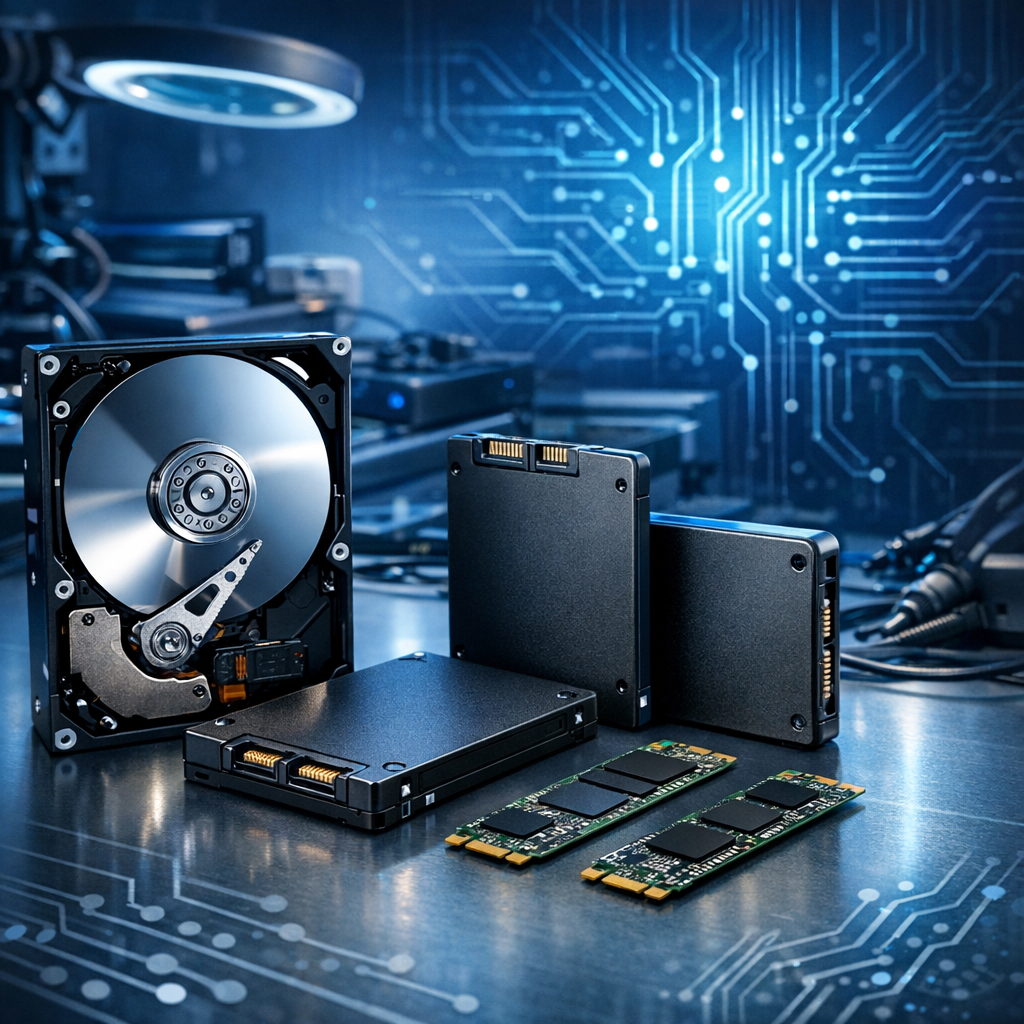
Datenrettung bei HDD, SSD & NVMe: Der ultimative Ratgeber für alle Marken & Modelle
Wenn Festplatte, SSD oder NVMe plötzlich nicht mehr erkannt werden, zählt jede richtige Entscheidung. Dieser Leitfaden erklärt typische Fehlerbilder, häufige Fragen aus Foren und die wichtigsten Unterschiede zwischen HDD, SATA-SSD und M.2/NVMe – marken- und modellübergreifend.
Wichtig vorab
Nicht weiter experimentieren, wenn Daten wichtig sind. Jeder zusätzliche Startversuch kann den Schaden vergrößern – besonders bei Klickgeräuschen, Sturzschäden, Überspannung oder defekten NVMe-Controllern.
Sofortmaßnahmen: Was Sie bei Datenverlust zuerst tun sollten
Erste Regel: Datenträger nicht weiter belasten
Schalten Sie das Gerät aus, trennen Sie die Stromversorgung und vermeiden Sie Neuinstallationen, CHKDSK/fsck, Initialisierung, Formatierung oder Firmware-Experimente.
HDD klickt oder kratzt?
Sofort ausschalten. Klickende, piepende oder schleifende Festplatten haben oft mechanische Schäden an Köpfen, Motor oder Oberfläche.
SSD wird nicht erkannt?
Keine Reparaturtools starten. Controller-, NAND- oder Firmwarefehler können durch Schreibzugriffe verschlimmert werden.
NVMe wird heiß?
Nicht wiederholt starten. Überhitzung, Kurzschluss oder Controllerdefekt sind bei M.2/NVMe-Laufwerken häufige Ursachen.
HDD-Datenrettung: klassische Festplatten verstehen
Mechanische Festplatten speichern Daten auf rotierenden Magnetscheiben. Typische Ausfälle entstehen durch Stürze, Verschleiß, schwache Köpfe, beschädigte Service-Area, defekte Elektronik oder Oberflächenschäden. Besonders kritisch sind wiederholte Startversuche, wenn die Festplatte klickt, piept, langsam wird oder gar nicht mehr hochläuft.
| Symptom | Mögliche Ursache | Empfehlung |
|---|---|---|
| Klickgeräusche | Kopfdefekt, Firmwareproblem, Oberflächenschaden | Sofort ausschalten, professionelle Diagnose |
| Festplatte piept | Motor blockiert, Kopf klebt fest, Sturzschaden | Nicht öffnen, keine DIY-Freezer-Methode |
| Sehr langsam | Bad Sectors, schwache Köpfe, instabile Firmware | Kein normales Kopieren, zuerst sektorweise Image |
| Wird als RAW angezeigt | Dateisystem beschädigt, Partitionstabelle defekt | Nichts formatieren, Datenrettungsanalyse |
SSD-Datenrettung: Controller, NAND und TRIM
SSDs besitzen keine beweglichen Teile, fallen aber anders aus als HDDs. Häufig betroffen sind Controller, NAND-Speicher, Firmware, Spannungsversorgung oder die Flash-Translation-Layer-Verwaltung. Eine besondere Rolle spielt TRIM: Gelöschte Daten können bei aktiver TRIM-Funktion schnell dauerhaft entfernt werden.
- SSD wird im BIOS/UEFI nicht erkannt
- SSD zeigt falsche Kapazität, z. B. 0 GB oder 1 GB
- Windows fordert zum Formatieren auf
- System friert ein oder startet nicht mehr
- SMART-Werte zeigen Media Wearout, Reallocated Blocks oder CRC-Fehler
- Keine Neuinstallation auf dieselbe SSD
- Keine Schnellformatierung „zum Testen“
- Keine Firmwareupdates ohne Backup
- Keine Schreibtests oder Benchmark-Tools
- Keine billigen USB-Adapter bei instabiler SSD
NVMe- und M.2-Datenrettung: schnell, kompakt, empfindlich
NVMe-Laufwerke sind besonders schnell, aber technisch anspruchsvoll. Controller, Firmware und NAND-Chips arbeiten eng zusammen. Fehler treten oft plötzlich auf: Das Laufwerk verschwindet aus dem BIOS, wird nur sporadisch erkannt, verursacht Bluescreens oder wird extrem heiß. Bei vielen modernen NVMe-SSDs ist eine Datenrettung nur mit spezialisierten Verfahren möglich.
NVMe-Hinweis
Wenn eine NVMe-SSD intermittierend erkannt wird, sollte sie nicht weiter im normalen Betrieb genutzt werden. Ein kontrolliertes Auslesen mit geeigneter Hardware ist deutlich sicherer als wiederholte Bootversuche.
Häufig betroffene Marken und Modelle
Datenverlust kann bei jeder Marke und jeder Baureihe auftreten. Die folgende Übersicht nennt viele Modelle, die häufig in Foren, Reparaturanfragen und Datenrettungsfällen erwähnt werden. Die Nennung bedeutet nicht, dass diese Modelle grundsätzlich schlecht sind – sie sind schlicht weit verbreitet.
Seagate: Barracuda, FireCuda, IronWolf, SkyHawk, Exos, Expansion, Backup Plus, ST1000DM010, ST2000DM008, ST4000DM004, ST8000DM004.
Western Digital: WD Blue, WD Black, WD Red, WD Red Plus, WD Purple, WD Gold, Elements, My Passport, WD10EZEX, WD20EZRZ, WD40EFRX, WD60EFAX.
Toshiba/HGST: P300, X300, N300, L200, Canvio, MG-Serie, Ultrastar, Travelstar, Deskstar.
Samsung: 840 EVO, 850 EVO, 860 EVO, 870 EVO, 870 QVO, 883 DCT.
Crucial/Micron: MX500, BX500, MX300, M500, M550.
Kingston: A400, KC600, UV400, HyperX Savage.
SanDisk/WD: Ultra 3D, Plus, Extreme Portable SSD, WD Blue SA510, WD Green SSD.
Samsung: 970 EVO, 970 EVO Plus, 980, 980 PRO, 990 PRO, PM981, PM991, PM9A1.
WD/SanDisk: WD Blue SN550, SN570, SN580, WD Black SN750, SN770, SN850, SN850X.
Crucial: P1, P2, P3, P3 Plus, P5, P5 Plus, T500.
Kingston/Lexar/Corsair/Sabrent: NV1, NV2, KC3000, FURY Renegade, Lexar NM620, NM790, Corsair MP510, MP600, Sabrent Rocket.
Häufige Fragen aus Foren – kurz und praxisnah beantwortet
Meine Festplatte klickt – kann ich sie einfrieren?
Nein. Die Freezer-Methode ist ein riskanter Mythos. Kondenswasser und weitere mechanische Schäden können die Rettungschancen senken.
Windows will formatieren – soll ich bestätigen?
Nein. Formatieren erzeugt neue Dateisystemstrukturen und kann Daten überschreiben. Datenträger unverändert lassen.
Hilft CHKDSK bei RAW-Laufwerken?
Bei wichtigen Daten lieber nicht. CHKDSK repariert Dateisysteme, kann aber verlorene Strukturen verändern und Datenrettung erschweren.
SSD gelöscht – sind Daten noch rettbar?
Das hängt von TRIM, Nutzung, Dateisystem und Modell ab. Nach dem Löschen sofort ausschalten und nicht weiter verwenden.
NVMe wird im BIOS nicht erkannt – Adapter testen?
Nur vorsichtig. Ein anderer Slot oder ein hochwertiger Adapter kann Diagnosehinweise liefern, bei Hitze/Kurzschluss aber sofort abbrechen.
Externe Festplatte runtergefallen – weiter kopieren?
Nein. Sturzschäden können Köpfe und Oberfläche betreffen. Jeder Leseversuch kann Kratzer vergrößern.
Kann ich die Platine einer HDD tauschen?
Meist nicht einfach. Moderne HDDs besitzen adaptive ROM-Daten. Ein reiner PCB-Tausch ohne Anpassung funktioniert oft nicht.
Ist eine 0-Byte-Datei oder 0-GB-SSD rettbar?
Möglich, aber oft ein Controller- oder Firmwareproblem. Keine Initialisierung durchführen und professionell prüfen lassen.
NAS-RAID ausgefallen – Platten einzeln prüfen?
Nicht wahllos. Reihenfolge, Stripe-Größe, RAID-Level und Rebuild-Status sind entscheidend. Keine automatische Reparatur starten.
BitLocker/verschlüsselte SSD defekt – was ist wichtig?
Recovery-Key, Passwort oder TPM-Kontext sichern. Ohne Schlüssel sind gerettete Rohdaten meist nicht nutzbar.
Datenrettung nach Betriebssystem und Dateisystem
Windows
NTFS, exFAT, BitLocker, dynamische Datenträger
macOS
APFS, HFS+, FileVault, Time Machine
Linux
ext4, XFS, Btrfs, LUKS, mdadm RAID
NAS
Synology, QNAP, ASUSTOR, RAID, SHR, ZFS
Wann ist professionelle Datenrettung sinnvoll?
Professionelle Hilfe ist besonders sinnvoll, wenn wichtige Geschäftsunterlagen, Fotos, Kundendaten, Forschungsdaten, Steuerunterlagen oder unersetzliche private Erinnerungen betroffen sind. Das gilt vor allem bei mechanischen HDD-Schäden, Brand- und Wasserschäden, defekten SSD-Controllern, RAID-Ausfällen, verschlüsselten Datenträgern und allen Fällen, in denen das Laufwerk nicht stabil erkannt wird.
Fazit: Ruhe bewahren, Datenträger schonen, richtig entscheiden
Ob HDD, SSD oder NVMe: Die beste Datenrettung beginnt mit dem richtigen Verhalten unmittelbar nach dem Ausfall. Nicht weiter schreiben, keine Reparaturversuche ohne Image und bei wichtigen Daten frühzeitig fachkundige Diagnose einholen.
