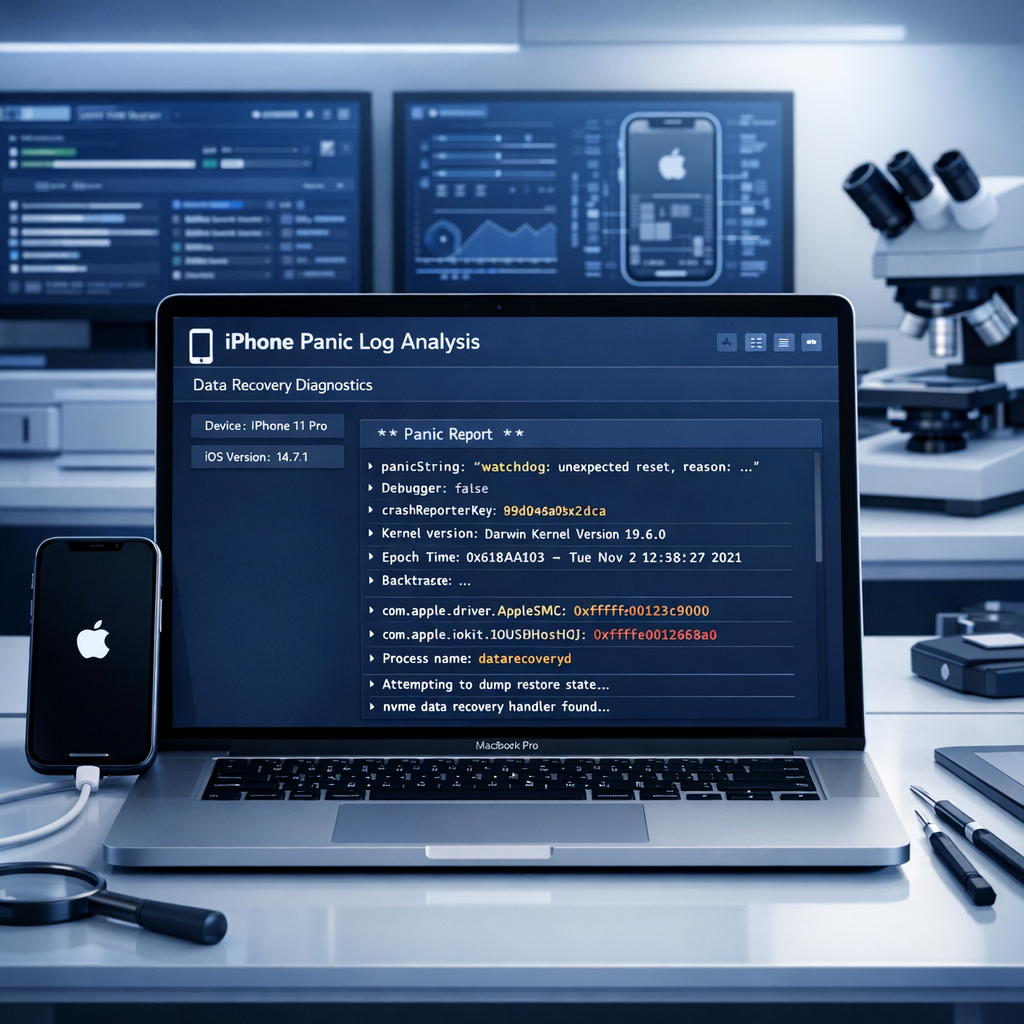
„Panic Full“ Logfiles auslesen und verstehen
Wenn ein iPhone plötzlich neu startet, hängen bleibt oder Daten nicht mehr zuverlässig erreichbar sind, liefern sogenannte Panic Full Logfiles wichtige Hinweise auf die Ursache. Für die Smartphone Datenrettung können diese Protokolle entscheidend sein.
Kurz gesagt
Panic Full Logs zeigen, warum iOS abstürzt. Sie ersetzen keine Laboranalyse, helfen aber dabei, typische Hardware- und Systemfehler schneller einzugrenzen.
Wichtig bei Datenverlust
Startet das Gerät mehrfach neu oder wird sehr warm, sollten weitere Experimente vermieden werden. Jeder zusätzliche Startversuch kann den Zustand verschlechtern – besonders bei Speicher-, Board- oder Wasserschäden.
Was ist ein „Panic Full“ Logfile?
Ein Panic Full Logfile ist ein iOS-Diagnosebericht, der nach einem schweren Systemabsturz gespeichert wird. Solche Abstürze entstehen häufig, wenn das Betriebssystem einen kritischen Fehler erkennt und das iPhone aus Sicherheitsgründen neu startet. In der Praxis spricht man dann oft von Kernel Panic, Panic Log oder Panic Full.
Für Anwender wirken diese Fehler meist ähnlich: Das iPhone startet unerwartet neu, bleibt beim Apple-Logo hängen, zeigt kurze Aussetzer oder lässt sich nur noch zeitweise bedienen. Die Logdatei kann jedoch Hinweise darauf geben, ob eher ein Softwareproblem, ein Sensorfehler, ein Boarddefekt oder ein Schaden im Bereich Display, Akku, Ladebuchse oder Speicher vorliegt.
Hardwarefehler
Sensoren, Flexkabel, Akku, Ladeelektronik oder das Logicboard können wiederkehrende Panics auslösen.
Systemfehler
Beschädigte iOS-Prozesse, fehlerhafte Updates oder volle Speicherbereiche können Abstürze begünstigen.
Datenrisiko
Wenn Daten noch nicht gesichert sind, sollte die Diagnose datenrettungsorientiert erfolgen – nicht reparaturorientiert.
Wo findet man Panic Full Logs auf dem iPhone?
Wenn das iPhone noch bedienbar ist, lassen sich die Diagnoseberichte direkt in iOS öffnen. Der typische Pfad lautet:
Pfad in iOS
- Einstellungen öffnen
- Datenschutz & Sicherheit auswählen
- Analyse & Verbesserungen öffnen
- Analysedaten antippen
- Nach Dateien mit panic-full suchen
Die Dateien tragen meist Namen wie panic-full-YYYY-MM-DD.... Häufen sich diese Einträge, ist das ein deutliches Warnsignal. Ein einzelner Eintrag kann zufällig entstehen, mehrere Logs mit ähnlichem Muster sprechen dagegen oft für einen reproduzierbaren Fehler.
Typische Begriffe in Panic Full Logfiles
| Begriff im Log | Mögliche Bedeutung | Einordnung |
|---|---|---|
panicString |
Zentrale Fehlerbeschreibung des Absturzes | Wichtigster Startpunkt der Analyse |
missing sensor |
Ein Sensor liefert keine erwarteten Werte | Häufig Hardware-, Flex- oder Boardbezug |
thermalmonitord |
Problem im Temperatur- oder Sensorbereich | Kann auf Akku, Ladebereich oder Sensorik hinweisen |
watchdog timeout |
Ein Prozess reagiert nicht rechtzeitig | Software, Speicher oder Hardware möglich |
userspace watchdog |
Systemdienst hängt oder stürzt ab | Oft nur im Gesamtbild sinnvoll interpretierbar |
Wichtig ist: Einzelne Begriffe dürfen nicht isoliert bewertet werden. Entscheidend sind Modell, Fehlerbild, Häufigkeit der Neustarts, Reparaturhistorie und der Zustand des Geräts. Gerade nach Sturz-, Wasser- oder Hitzeschäden kann ein Logfile nur ein Symptom zeigen, während die eigentliche Ursache tiefer liegt.
Warum Panic Logs für die Smartphone Datenrettung wichtig sind
Bei der Smartphone Datenrettung geht es nicht zuerst darum, das Gerät dauerhaft zu reparieren. Ziel ist, die gespeicherten Daten sicher erreichbar zu machen. Panic Full Logs können dabei helfen, riskante Schritte zu vermeiden und die wahrscheinlichste Fehlerzone einzugrenzen.
Sinnvolle Maßnahmen
- Logs sichern oder fotografieren
- Neustartverhalten dokumentieren
- Keine unnötigen Updates erzwingen
- Gerät bei Hitzeentwicklung ausschalten
- Datenrettung vor Reparatur priorisieren
Riskante Maßnahmen
- Wiederholte Startversuche trotz Absturz
- Ungeplante Wiederherstellung über Finder oder iTunes
- Zurücksetzen ohne aktuelles Backup
- Bauteiltausch ohne vorherige Diagnose
- Reinigung oder Trocknung mit Wärmequellen
Bezug zu Display, Bezel und Sensorkomponenten
Bei Smartphones können mechanische Schäden rund um Display, Rahmen beziehungsweise Bezel und Sensorbereiche indirekt zu wiederkehrenden Abstürzen beitragen. Besonders nach Stürzen, Druckschäden oder unsachgemäßen Reparaturen sind Flexkabel, Kontaktpunkte und Sensorik kritisch. Ein Panic Log kann dann Begriffe enthalten, die auf fehlende Sensorwerte oder Kommunikationsprobleme hinweisen.
Für eine zuverlässige Diagnose reicht es jedoch nicht, nur den sichtbaren Schaden zu bewerten. Gerade wenn wichtige Fotos, Chats, Kontakte oder geschäftliche Daten betroffen sind, sollte eine professionelle Smartphone Datenrettung die Datensicherheit in den Mittelpunkt stellen.
Panic Full Log richtig dokumentieren
Wann sollte man professionelle Hilfe nutzen?
Professionelle Hilfe ist sinnvoll, wenn das iPhone in einer Bootschleife hängt, wiederholt neu startet, nicht mehr am Computer erkannt wird oder wichtige Daten nicht gesichert sind. Auch wenn bereits Reparaturversuche fehlgeschlagen sind, sollte der weitere Ablauf datenrettungsorientiert geplant werden.
Besonders bei Geräten mit schwerem Schaden – etwa nach Flüssigkeit, Feuer, Druck oder beschädigtem Speicherbereich – ist Erfahrung entscheidend. In solchen Fällen kann auch eine spezialisierte iPhone Datenrettung nach Feuer- und Hitzeschaden relevant sein.
Daten zuerst – Reparatur danach
Panic Full Logfiles sind wertvolle Hinweise, aber keine vollständige Diagnose. Wenn wichtige Daten betroffen sind, sollte jede Maßnahme darauf ausgerichtet sein, den Zugriff auf Fotos, Videos, Chats und Dokumente zu sichern.
Mehr zur Smartphone Datenrettung