Datenrettung & Firmware
Der „0MB-Fehler“: Wenn ältere SSDs, HDDs und Hybridlaufwerke plötzlich keine Kapazität mehr melden
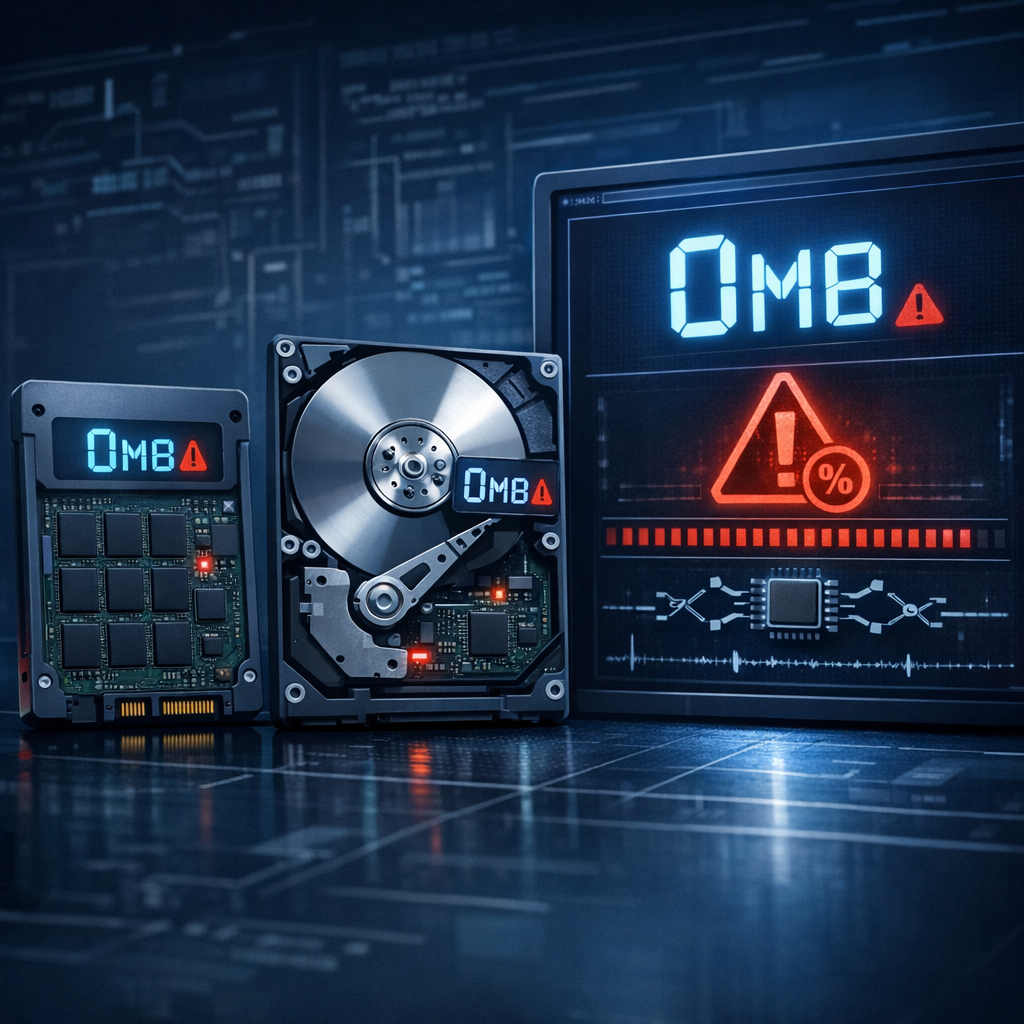
Der sogenannte 0MB-Fehler beschreibt einen Zustand, in dem ein Datenträger vom BIOS, UEFI oder Betriebssystem mit 0 MB, 0 GB, 8 MB oder falscher Minimal-Kapazität erkannt wird. Häufig steckt kein klassischer mechanischer Defekt dahinter, sondern ein Firmware-, Controller- oder Übersetzungsproblem.
Besonders bei älteren SSDs, klassischen Festplatten und frühen SSHD-/Hybridmodellen kann dieser Fehler wie ein kompletter „Brick“ wirken: Das Laufwerk ist noch ansprechbar, liefert aber keine nutzbare Kapazität und erlaubt keinen normalen Zugriff auf Partitionen oder Dateien.
Was bedeutet der 0MB-Fehler technisch?
Moderne Datenträger verwalten ihre Speicherbereiche über interne Firmware, Tabellen, Translatoren und Defektlisten. Wenn diese Verwaltungsinformationen beschädigt sind oder der Controller in einen Schutzmodus fällt, kann das Laufwerk seine tatsächliche Kapazität nicht mehr korrekt melden.
Firmware hängt
Der Controller startet, bleibt aber in einem internen Fehlerzustand hängen und meldet keine gültige Kapazität.
Translator defekt
Die Zuordnung zwischen logischen Adressen und physischen Speicherbereichen ist beschädigt oder nicht geladen.
Schutzmodus
Das Laufwerk verhindert weitere Zugriffe, um interne Fehler oder Datenverlust nicht zu verschlimmern.
Bekannte Modellfamilien und konkrete Beispiele
Die folgende Übersicht nennt Modellreihen, bei denen in der Praxis oder in technischen Foren ähnliche Kapazitäts-, Firmware- oder Brick-Symptome diskutiert wurden. Entscheidend sind immer exakte Modellnummer, Firmwarestand und Fehlerbild.
| Hersteller / Reihe | Konkrete Beispiele | Typisches Fehlerbild | Hinweis |
|---|---|---|---|
| Seagate Barracuda 7200.11 | ST3500320AS, ST3640323AS, ST3750330AS, ST31000340AS | BSY-Zustand, 0 LBA, nicht korrekt erkannt | Bekanntes Firmware-Thema; keine Initialisierung durchführen |
| Seagate Barracuda ES.2 | ST3250310NS, ST3500320NS, ST3750330NS, ST31000340NS | 0 LBA, Hänger beim Erkennen, Firmware-Statusfehler | Enterprise-nahe Serie mit ähnlichen Service-Area-Problemen |
| Maxtor DiamondMax 22 | STM3500320AS, STM3750330AS, STM31000340AS | 0 LBA oder nicht zugreifbar | Technisch eng mit betroffenen Seagate-Serien verwandt |
| Intel SSD 320 Series | SSDSA2CW080G3, SSDSA2CW120G3, SSDSA2CW160G3, SSDSA2CW300G3 | „8MB-Bug“ statt voller Kapazität | Nicht exakt 0 MB, aber ähnliches Firmware-Brick-Verhalten |
| OCZ Vertex 2 / Agility 2 / Solid 2 | OCZSSD2-2VTXE60G, OCZSSD2-2VTXE120G, OCZSSD2-2AGTE60G | plötzlich nicht erkannt, falsche Kapazität, Controller-Fehler | SandForce-SF-1200-basierte Modelle; Zustand fachgerecht prüfen |
| Crucial m4 / RealSSD C300 | CT064M4SSD2, CT128M4SSD2, CT256M4SSD2, CTFDDAC128MAG | Hänger, Erkennungsprobleme, sporadische Ausfälle | Bekannte Firmware-Themen; 0MB ist nur eines mehrerer Symptome |
| Seagate Momentus XT / Laptop SSHD | ST95005620AS, ST750LX003, ST1000LM014, ST500LM000 | Hybrid-Firmwareprobleme, langsamer Start, Erkennungsfehler | Fehlerbild kann HDD- und NAND-Cache-Komponenten betreffen |
| Samsung Spinpoint / ältere 2,5″ HDDs | HM500JI, HM641JI, HN-M101MBB | falsche Kapazität, Initialisierungsaufforderung, Zugriff hängt | Ursache kann Firmware, Oberfläche oder Elektronik sein |
Typische Anzeichen eines Firmware-Bricks
- Das Laufwerk wird im BIOS/UEFI mit 0 MB, 0 GB, 8 MB oder einer offensichtlich falschen Kapazität angezeigt.
- Das System startet extrem langsam oder bleibt beim Laufwerksscan hängen.
- SMART-Werte sind nicht abrufbar oder wirken unvollständig.
- Partitionsmanager fordern zur Initialisierung auf.
- Das Laufwerk klickt nicht zwingend – es kann elektronisch „gesund“ wirken.
- USB-Adapter zeigen andere Symptome als ein direkter SATA-Anschluss.
Was Sie auf keinen Fall tun sollten
- Datenträger initialisieren oder formatieren
- Firmware-Update „auf Verdacht“ durchführen
- Tools mit Schreibzugriff einsetzen
- Mehrfaches Ein- und Ausschalten über Stunden
- Defekte SSDs mit TRIM-/Secure-Erase-Befehlen bearbeiten
- Modellnummer und Firmwarestand dokumentieren
- Nur lesende Diagnose durchführen
- Direkten SATA-Anschluss bevorzugen
- Bei wichtigen Daten sofort stoppen
- Professionelle Analyse in Betracht ziehen
Warum ein Firmware-Update riskant sein kann
Firmware-Updates können bei bestimmten Fehlerbildern helfen, sind aber bei bereits gebrickten Laufwerken riskant. Wenn die Firmware nicht sauber geladen wird oder interne Servicebereiche beschädigt sind, kann ein Update fehlschlagen und den Zustand verschlechtern. Außerdem löst ein Update nicht automatisch beschädigte Nutzerdaten, Translatorprobleme oder Defektlisten.
Praktische Diagnose-Reihenfolge
- Anzeige im BIOS prüfen: Kapazität, Modellname und Firmware notieren.
- Anschluss wechseln: Direkt per SATA testen, nicht nur über USB-Gehäuse.
- Nur lesend arbeiten: Keine Initialisierung akzeptieren.
- SMART prüfen: Falls möglich, ohne Reparaturfunktionen.
- Priorität klären: Geht es um Datenrettung oder nur um Wiederverwendung?
Datenrettung: Was realistisch ist
Bei Firmware-Bricks sind die Daten häufig nicht sofort gelöscht. Das Problem liegt oft davor: Der Controller stellt keinen normalen Zugriff mehr bereit. In professionellen Laboren werden deshalb herstellerspezifische Diagnosemodi, Terminalzugänge, Firmwaremodule oder kontrollierte Imaging-Verfahren genutzt.
Die Erfolgsaussichten hängen stark vom Gerätetyp ab. Bei klassischen HDDs sind Service-Area- und Translatorprobleme anders zu behandeln als bei SSDs, bei denen Wear-Leveling, NAND-Mapping und Controller-Verschlüsselung eine große Rolle spielen. Für weiterführende Informationen passen besonders die Beiträge Datenrettung bei Festplatten Firmware-Fehler und Datenrettung Hybrid-Festplatten.
Kurzfazit
Der 0MB-Fehler ist kein einzelner Defekt, sondern ein Sammelbegriff für verschiedene Firmware- und Controllerzustände. Wer wichtige Daten retten möchte, sollte Schreibzugriffe vermeiden, das genaue Modell identifizieren und nicht vorschnell formatieren oder updaten.
