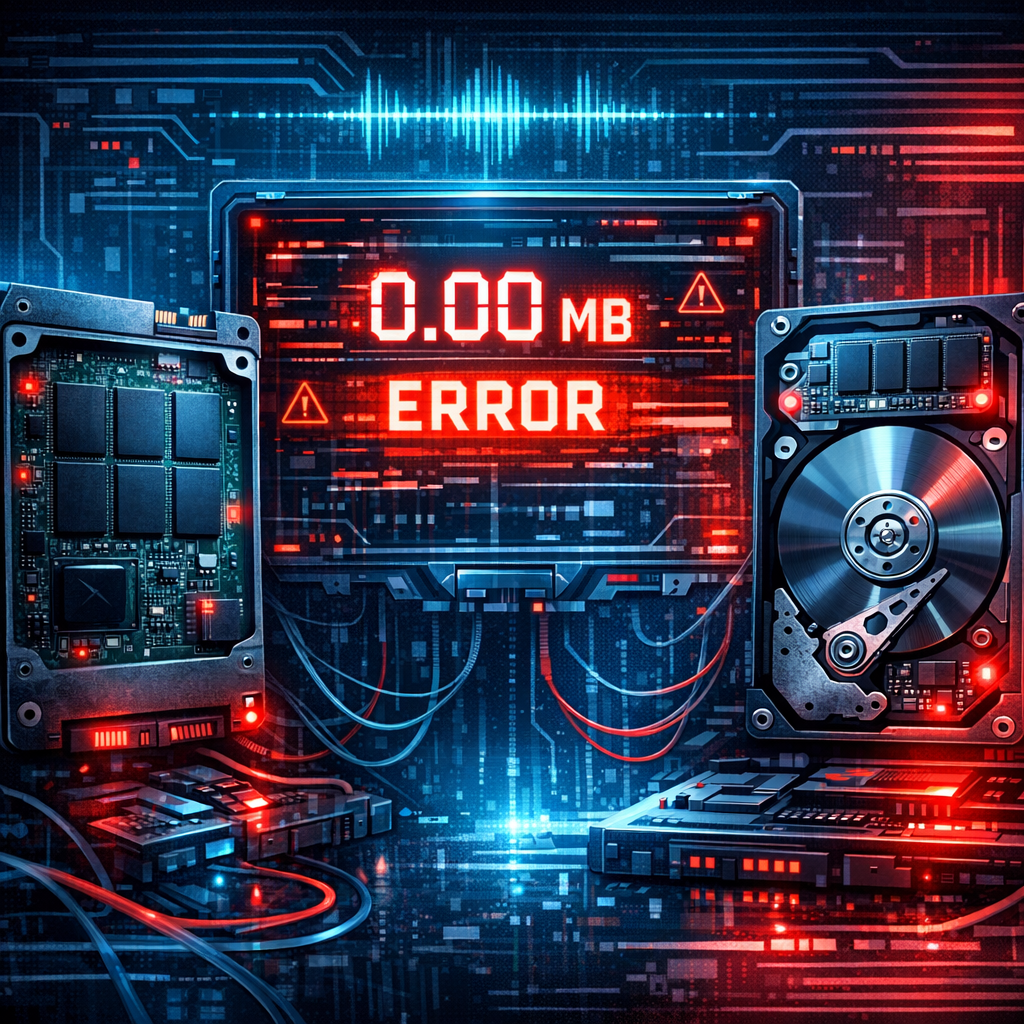
Wenn SSDs oder Hybrid-Laufwerke plötzlich nur noch 0 MB anzeigen
Der sogenannte 0MB-Fehler ist ein typisches Symptom eines Firmware-Bricks: Das Laufwerk wird zwar noch erkannt, meldet aber keine nutzbare Kapazität mehr. Besonders ältere SSDs und SSHD-/HDD-Hybride können betroffen sein.
Kurz erklärt
- Kapazität: 0 MB
- Ursache oft Firmware-Zustand
- Schreibzugriffe vermeiden
- Backup-Strategie prüfen
Ein Laufwerk, das im BIOS, UEFI, Betriebssystem oder in Diagnose-Tools plötzlich mit 0 MB Kapazität erscheint, wirkt auf den ersten Blick wie ein Totalausfall. In vielen Fällen handelt es sich jedoch nicht um einen klassischen mechanischen Defekt, sondern um einen kritischen Firmware-Zustand. Wenn ein Datenträger gar nicht mehr korrekt erkannt wird, hilft auch der weiterführende Beitrag Festplatte wird nicht erkannt: Ursachen und Lösungsmöglichkeiten. Dieser Beitrag erklärt, was hinter dem 0MB-Fehler steckt, welche Symptome typisch sind und welche Maßnahmen sinnvoll sind, bevor Daten endgültig gefährdet werden.
Was ist der 0MB-Fehler?
Beim 0MB-Fehler meldet ein Datenträger eine Kapazität von 0 Megabyte, obwohl die Hardware physisch vorhanden ist. Das Laufwerk kann noch als Gerät auftauchen, liefert aber keine verwertbare Speichergröße. Betroffen sein können insbesondere ältere SSDs, frühe Controller-Generationen sowie Hybrid-Laufwerke, die SSD-Cache und klassische HDD-Technik kombinieren.
Typische Symptome eines Firmware-Bricks
Gerät wird erkannt
Das Laufwerk erscheint im BIOS/UEFI oder Geräte-Manager, jedoch ohne nutzbare Kapazität.
0 MB Anzeige
Tools zeigen 0 MB, eine falsche Modellkennung oder keine Partitionen mehr an.
System hängt
Bootvorgänge oder Datenträgerverwaltung reagieren extrem langsam oder frieren ein.
Daten unerreichbar
Partitionen, Ordner und Dateien sind nicht mehr direkt zugänglich.
Warum ältere SSDs und HDD-Hybride anfällig sein können
Frühere SSD-Controller und Hybrid-Konzepte arbeiteten oft mit weniger ausgereiften Firmware-Mechanismen als moderne Laufwerke. Fehler in der Verwaltung von Flash-Blöcken, Cache-Zuständen, SMART-Daten oder internen Tabellen können dazu führen, dass das Laufwerk in einen Schutz- oder Fehlerzustand fällt. Bei Hybrid-Laufwerken kommt hinzu, dass zwei Speicherlogiken zusammenspielen: magnetische Platten und ein Flash-Cache. Gerät diese Koordination durcheinander, kann die Firmware nicht mehr sauber initialisieren.
- Firmware-Bug nach Stromausfall oder hartem Reset
- Beschädigte interne Mapping-Tabellen
- Fehlerhafte Initialisierung des Controllers
- Probleme mit Flash-Cache bei SSHD-/Hybrid-Laufwerken
- Alterung von NAND-Zellen oder instabile Speicherbereiche
- Fehlgeschlagene Firmware-Aktualisierung
Erste Hilfe: Was Sie sofort tun sollten
- Laufwerk nicht formatieren. Auch wenn Windows oder ein anderes System dazu auffordert.
- Keine Schreibzugriffe ausführen. Keine Initialisierung, keine Reparaturtools mit Schreibfunktion.
- System herunterfahren. Wiederholte Neustarts können den Zustand verschlimmern.
- Kabel und Port prüfen. Ein defektes SATA-/USB-Kabel kann ähnliche Symptome verursachen, erklärt aber nicht jeden 0MB-Fall.
- SMART-Werte nur lesend prüfen. Wenn Tools hängen bleiben, den Vorgang abbrechen.
- Bei wichtigen Daten professionelle Hilfe erwägen. Besonders, wenn keine aktuelle Sicherung existiert.
Davon ist abzuraten
Low-Level-Formatierung, unklare Firmware-Dateien aus Foren, zufällige Hersteller-Tools oder Experimente mit Terminal-Befehlen können bei einem Firmware-Brick mehr Schaden anrichten als Nutzen bringen.
Datenrettung: Wann wird es kritisch?
Kritisch wird es immer dann, wenn auf dem betroffenen Datenträger wichtige Daten ohne Backup liegen. Bei einem echten Firmware-Brick kann normale Wiederherstellungssoftware häufig nicht greifen, weil sie auf eine korrekt gemeldete Kapazität und lesbare Sektoren angewiesen ist. Bei ähnlichen Symptomen rund um externe Datenträger ist der Ratgeber Externe Festplatte wird nicht erkannt – Daten trotzdem retten? hilfreich. Professionelle Datenrettung arbeitet in solchen Fällen nicht primär mit Dateisystemreparatur, sondern mit kontrollierter Diagnose, Controller-Verhalten, Firmware-Zugriffen und sektorweiser Sicherung, sobald das Laufwerk stabil genug reagiert.
Sinnvoll
- Nur lesende Diagnose
- Dokumentation der Symptome
- Backup vorhandener Daten prüfen
- Professionelle Einschätzung bei wichtigen Daten
Riskant
- Datenträger initialisieren
- Partitionstabelle neu schreiben
- Firmware blind flashen
- Mehrfaches Erhitzen, Kühlen oder mechanische Experimente
Prävention: So reduzieren Sie das Risiko
Ein Firmware-Brick lässt sich nicht immer verhindern. Das Risiko lässt sich aber deutlich senken, wenn Datenträger regelmäßig überprüft, Firmware-Updates kontrolliert eingespielt und Backups konsequent umgesetzt werden. Gerade ältere SSDs und Hybrid-Laufwerke sollten nicht mehr als alleiniger Speicherort für wichtige Daten dienen. Auch moderne NVMe-SSDs können ausfallen; ergänzend lohnt sich der Beitrag NVMe SSD wird im BIOS nicht erkannt – Datenrettung?.
Backup-Regel als Schutznetz
Bewährt ist die 3-2-1-Regel: drei Kopien, zwei unterschiedliche Speichermedien, eine Kopie außer Haus oder in einer vertrauenswürdigen Cloud.
Fazit
Der 0MB-Fehler bei älteren SSDs und HDD-Hybriden ist ein ernstes Warnsignal. Wird das Laufwerk nur noch mit 0 MB erkannt, sollte nicht experimentiert werden. Entscheidend sind Ruhe, keine Schreibzugriffe und eine saubere Einschätzung: Geht es nur um das Laufwerk, kann ein Austausch sinnvoll sein. Geht es um wichtige Daten, steht Datensicherheit vor Reparaturversuchen.
Merksatz
Bei 0 MB gilt: nicht schreiben, nicht formatieren, nicht improvisieren – zuerst Daten schützen.
