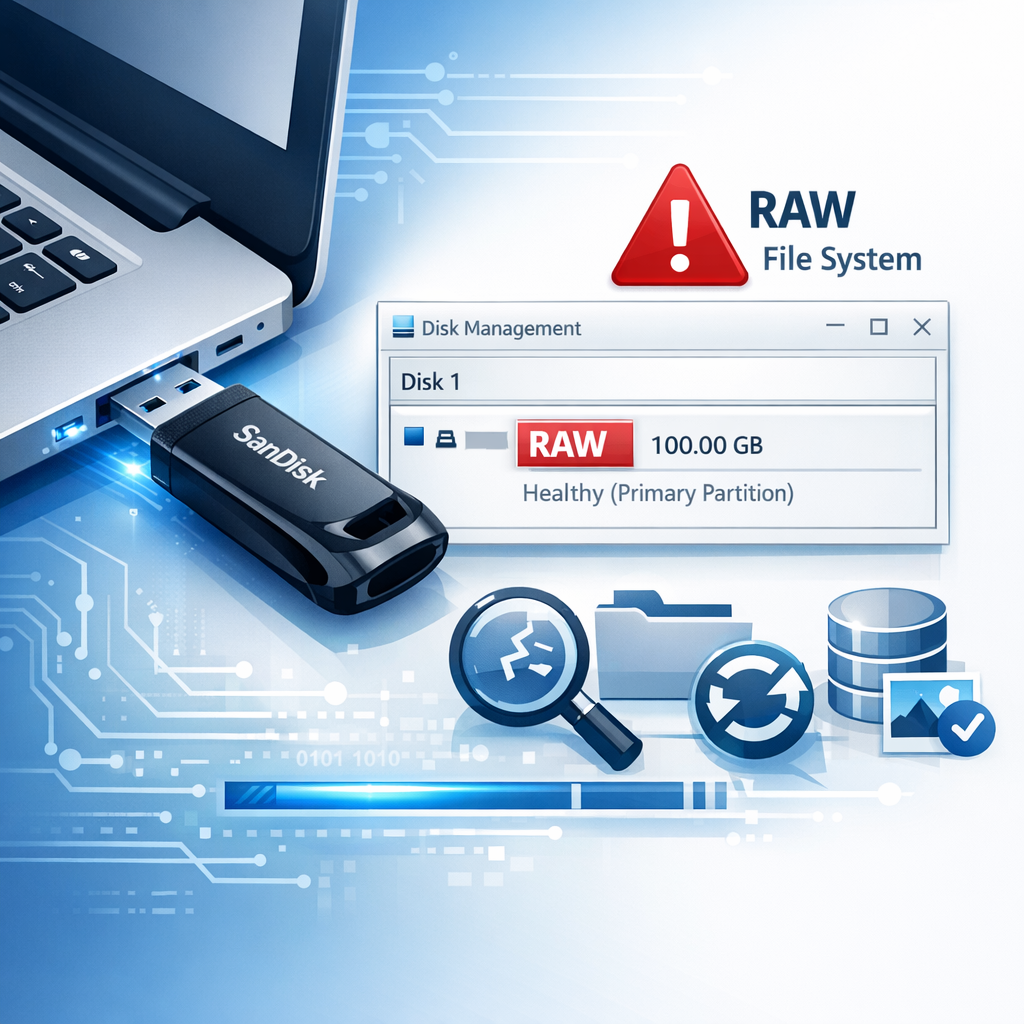
Der SanDisk Ultra USB 3.0 wird als RAW angezeigt: Ursachen, Lösungen und Datenrettung
Wenn ein SanDisk Ultra USB 3.0 plötzlich als RAW angezeigt wird, kann Windows das Dateisystem nicht mehr korrekt erkennen. Der Stick wirkt dann oft leer, fordert zur Formatierung auf oder lässt sich gar nicht öffnen. Wichtig ist: Nicht vorschnell formatieren, wenn sich noch wichtige Daten darauf befinden.
Was bedeutet „RAW“ bei einem USB-Stick?
Ein Datenträger wird als RAW angezeigt, wenn Windows kein gültiges oder lesbares Dateisystem wie FAT32, exFAT oder NTFS erkennt. Das bedeutet nicht automatisch, dass alle Daten gelöscht sind. Häufig ist nur die Dateisystemstruktur beschädigt.
Stick wird erkannt
Der SanDisk-Stick erscheint im Explorer oder in der Datenträgerverwaltung.
Dateisystem fehlt
Windows kann FAT32, exFAT oder NTFS nicht mehr eindeutig lesen.
Daten oft rettbar
Solange nicht überschrieben wurde, bestehen gute Chancen auf Wiederherstellung.
Häufige Ursachen für RAW beim SanDisk Ultra USB 3.0
- USB-Stick wurde während des Schreibvorgangs entfernt, ohne ihn sicher auszuwerfen.
- Stromunterbrechung oder Verbindungsabbruch während einer Dateiübertragung.
- Dateisystemfehler durch Absturz, Malware oder beschädigte Verwaltungsstrukturen.
- Defekte USB-Buchse, Kabel, Hub oder Treiberproblem am Computer.
- Hardwareverschleiß oder Speicherfehler im Flash-Speicher des USB-Sticks.
Erste Prüfung: Wird der USB-Stick korrekt erkannt?
Bevor Sie Reparaturversuche starten, prüfen Sie, ob der SanDisk Ultra USB 3.0 grundsätzlich stabil erkannt wird. Nutzen Sie möglichst einen direkten USB-Anschluss am PC statt eines USB-Hubs.
Eine instabile Verbindung kann denselben Eindruck erzeugen wie ein beschädigtes Dateisystem. Wenn parallel eine Windows-Formatierungsaufforderung erscheint, sollte der Datenträger zunächst nur lesend geprüft und nicht neu beschrieben werden.
- USB-Stick an einem anderen USB-Port testen.
- Wenn möglich an einem zweiten Computer prüfen.
- Datenträgerverwaltung öffnen:
Windows-Taste + X→Datenträgerverwaltung. - Prüfen, ob Größe und Laufwerksbuchstabe korrekt angezeigt werden.
- Keine Formatierung ausführen, solange Daten gerettet werden sollen.
Daten retten, bevor Sie den RAW-Stick reparieren
Wenn sich wichtige Dokumente, Bilder, Videos oder Projektdateien auf dem USB-Stick befinden, sollte die Datenrettung vor jeder Reparatur stehen. Reparaturbefehle können zwar helfen, bergen aber bei beschädigten Strukturen ein Risiko.
Bei Flash-Speichern hängt die Erfolgsquote stark davon ab, ob nach dem RAW-Fehler noch Schreibzugriffe stattgefunden haben. Eine sorgfältige Datenrettung von USB-Sticks arbeitet deshalb zuerst mit Analyse, Kopie oder lesenden Verfahren, bevor Reparaturen am Dateisystem erfolgen.
Typisches Vorgehen bei der Datenrettung
- USB-Stick anschließen und keine Formatierung bestätigen.
- Datenrettungssoftware starten und den SanDisk-Stick auswählen.
- Einen vollständigen Scan durchführen.
- Gefundene Dateien prüfen und Vorschau verwenden.
- Wiederhergestellte Dateien immer auf einem anderen Laufwerk speichern.
RAW-Fehler beheben: Diese Optionen gibt es
Option 1: CHKDSK prüfen
Bei RAW-Datenträgern funktioniert chkdsk häufig nicht, weil Windows kein gültiges Dateisystem erkennt. Erscheint die Meldung „CHKDSK ist für RAW-Laufwerke nicht verfügbar“, ist zunächst Datenrettung sinnvoller.
chkdsk X: /f
Option 2: Nach Datenrettung formatieren
Wenn die Daten gesichert wurden oder nicht mehr benötigt werden, kann der USB-Stick neu formatiert werden. Für große Sticks ist exFAT meist eine gute Wahl.
Explorer → Rechtsklick → Formatieren
Reparaturbefehle verändern Datenstrukturen und sollten deshalb nicht der erste Schritt sein, wenn noch wichtige Dateien auf dem Stick liegen. Erst nach einer Sicherung ist eine Neuformatierung sinnvoll, um ein sauberes Dateisystem anzulegen.
Wann ist der SanDisk-Stick wahrscheinlich defekt?
Ein Hardwaredefekt ist wahrscheinlich, wenn der USB-Stick an mehreren Computern nicht stabil erkannt wird, die angezeigte Kapazität falsch ist, der Stick sehr heiß wird oder wiederholt Verbindungsabbrüche auftreten. In solchen Fällen helfen Formatierung und CHKDSK meist nicht dauerhaft.
RAW künftig vermeiden
Sicher auswerfen
Backups erstellen
Virenschutz nutzen
Gute USB-Ports verwenden
USB-Sticks sollten nicht während laufender Kopiervorgänge entfernt und nicht als einziges Archiv für wichtige Dateien genutzt werden. Regelmäßige Backups senken das Risiko, dass ein RAW-Fehler sofort zum Datenverlust wird.
FAQ: SanDisk Ultra USB 3.0 wird als RAW angezeigt
Kann ich einen RAW-USB-Stick ohne Datenverlust reparieren?
Das ist nicht garantiert. Wenn wichtige Daten vorhanden sind, sollte zuerst eine Datenrettung erfolgen. Erst danach sind Reparatur oder Formatierung empfehlenswert.
Warum fordert Windows zum Formatieren auf?
Windows erkennt das Dateisystem nicht mehr zuverlässig. Die Formatierung würde ein neues Dateisystem anlegen, kann aber vorhandene Daten überschreiben.
Ist CHKDSK bei RAW sinnvoll?
Oft nicht. Bei RAW erscheint häufig die Meldung, dass CHKDSK für RAW-Laufwerke nicht verfügbar ist. In solchen Fällen ist Datenrettung der bessere erste Schritt.
Fazit
Wenn der SanDisk Ultra USB 3.0 als RAW angezeigt wird, liegt meist ein beschädigtes Dateisystem oder ein Verbindungsproblem vor. Entscheidend ist die richtige Reihenfolge: erst Daten sichern, dann reparieren oder formatieren. Wird der Stick weiterhin instabil erkannt, sollte er ersetzt werden.
