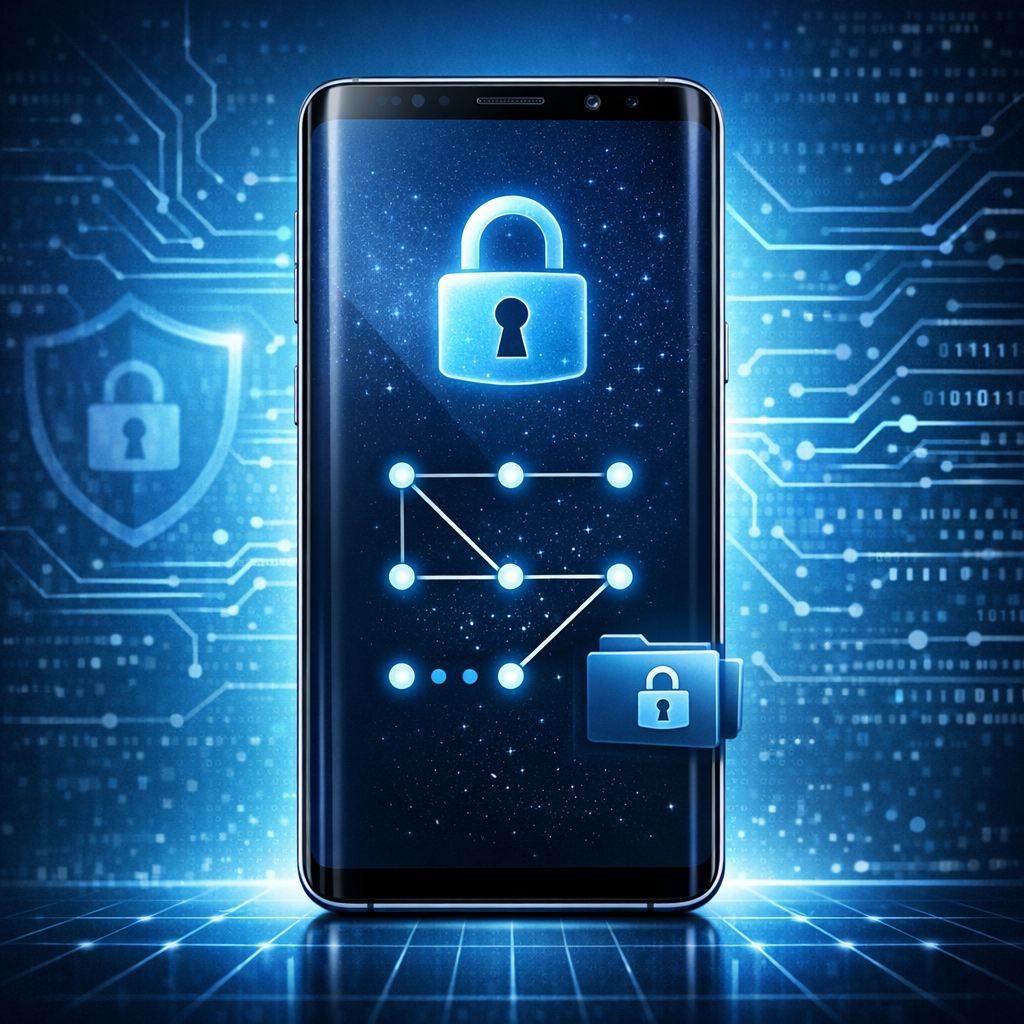
Vergessene Muster, Passwörter & Sicherer Ordner auf Galaxy S25 Ultra und Galaxy A25
Wenn das Entsperrmuster, die PIN, das Passwort oder der Zugriff auf den Sicheren Ordner vergessen wurde, ist schnelles und vor allem sicheres Vorgehen wichtig. Diese Anleitung zeigt, welche Optionen realistisch sind, was mit deinen Daten passiert und worauf du bei Samsung- und Google-Konten achten musst.
Gilt für
- Samsung Galaxy S25 Ultra
- Samsung Galaxy A25
- One UI / Android mit Samsung-Konto
1. Erst prüfen: Welcher Zugriff ist noch möglich?
Biometrie funktioniert noch?
Wenn Fingerabdruck oder Gesichtserkennung noch akzeptiert werden, sichere sofort deine Daten und ändere anschließend PIN, Muster oder Passwort in den Einstellungen.
Backups vorhanden?
Prüfe Samsung Cloud, Google One, WhatsApp-Backups und lokale Sicherungen. Ein Reset ist deutlich entspannter, wenn wichtige Daten gesichert sind.
Gar kein Entsperren möglich?
Dann bleibt meist nur das Zurücksetzen. Dabei werden lokale Daten auf dem Gerät gelöscht, sofern sie nicht vorher gesichert wurden.
2. Wenn Muster, PIN oder Passwort vergessen wurden
Beim Galaxy S25 Ultra und Galaxy A25 schützt die Displaysperre nicht nur den Startbildschirm, sondern auch verschlüsselte Gerätedaten. Deshalb gibt es keine seriöse Methode, den Sperrcode ohne Datenverlust zu entfernen, wenn keine autorisierte Entsperroption mehr verfügbar ist. Eine ausführliche Grundlage findest du auch im Ratgeber Android Entsperrmuster vergessen.
- Mehrmals ruhig testen: Prüfe ähnliche Muster, alte PINs oder Passwortvarianten ohne Hektik.
- Biometrie nutzen: Falls Fingerabdruck/Gesicht noch funktionieren, sofort Backup erstellen.
- Samsung- und Google-Zugang bereitlegen: Nach einem Reset kann eine Konto-Bestätigung erforderlich sein.
- Backup-Status prüfen: Cloud-Backups, Fotos, Kontakte und Messenger sichern, wenn noch Zugriff besteht.
- Gerät zurücksetzen: Wenn kein Zugriff mehr möglich ist, ist der Werksreset meist der letzte Schritt.
Werksreset: Was du vorher wissen solltest
Ein Zurücksetzen löscht Apps, Einstellungen und lokale Dateien auf dem Gerät. Daten, die bereits mit Google, Samsung Cloud, Microsoft OneDrive oder anderen Diensten synchronisiert wurden, können nach der Neueinrichtung meist wiederhergestellt werden. Wenn du unsicher bist, ob eine Datenrettung noch möglich ist, ist besonders bei neueren Modellen der Beitrag zur Datenrettung bei Samsung Galaxy S24/S25 und A-Klasse hilfreich.
3. Sicherer Ordner: Passwort vergessen
Der Sichere Ordner ist ein besonders geschützter Bereich auf Samsung-Geräten. Er kann eine eigene PIN, ein eigenes Muster oder ein eigenes Passwort verwenden. Genau deshalb lässt er sich nicht einfach mit Tricks öffnen, wenn die Zugangsdaten vergessen wurden.
Option A: Zurücksetzen über Samsung-Konto
Wenn die Passwort-zurücksetzen-Funktion für den Sicheren Ordner verfügbar ist, kannst du nach mehreren Fehlversuchen oft eine Option wie „Passwort vergessen“ oder „Zurücksetzen“ sehen.
- Samsung-Konto bestätigen
- Neue Sperrmethode festlegen
- Ordner danach wieder normal nutzen
Option B: Sicherer Ordner löschen
Wenn kein Zurücksetzen möglich ist, kann der Sichere Ordner unter Umständen nur entfernt werden. Dabei werden die darin gespeicherten lokalen Inhalte gelöscht.
- Nur nutzen, wenn Wiederherstellung nicht möglich ist
- Backups vorher prüfen
- Danach Sicherer Ordner neu einrichten
4. Unterschied zwischen Gerätesperre und Sicherem Ordner
| Bereich | Schützt | Bei vergessenem Passwort |
|---|---|---|
| Displaysperre | Das gesamte Smartphone und verschlüsselte Gerätedaten | Meist Werksreset erforderlich, wenn keine Entsperroption mehr funktioniert |
| Sicherer Ordner | Apps, Dateien und Konten innerhalb des geschützten Bereichs | Reset über Samsung-Konto möglich, falls verfügbar; sonst ggf. Löschen des Ordners |
| Google-/Samsung-Konto | Kontoschutz, Wiederherstellung und Gerätesicherheit | Zugangsdaten werden nach Reset oft benötigt |
5. Tipps, damit es nicht wieder passiert
Nutze eine PIN, die nicht offensichtlich ist, aber die du zuverlässig behalten kannst.
Aktiviere automatische Sicherungen für Fotos, Kontakte, Apps und wichtige Dateien.
Halte Google- und Samsung-Konto aktuell, inklusive Wiederherstellungsnummer und E-Mail.
Prüfe regelmäßig, ob du die Sperrmethode kennst und ob Wiederherstellungsoptionen aktiv sind.
Weiterführende Hilfe
FAQ: Häufige Fragen
Fazit
Bei vergessenen Mustern, PINs oder Passwörtern steht Sicherheit vor Bequemlichkeit. Prüfe zuerst Biometrie, Backups und Kontozugänge. Beim Sicheren Ordner ist ein Reset über das Samsung-Konto die beste Option – wenn sie verfügbar ist. Andernfalls bleibt oft nur das Löschen beziehungsweise Zurücksetzen mit möglichem Datenverlust.
