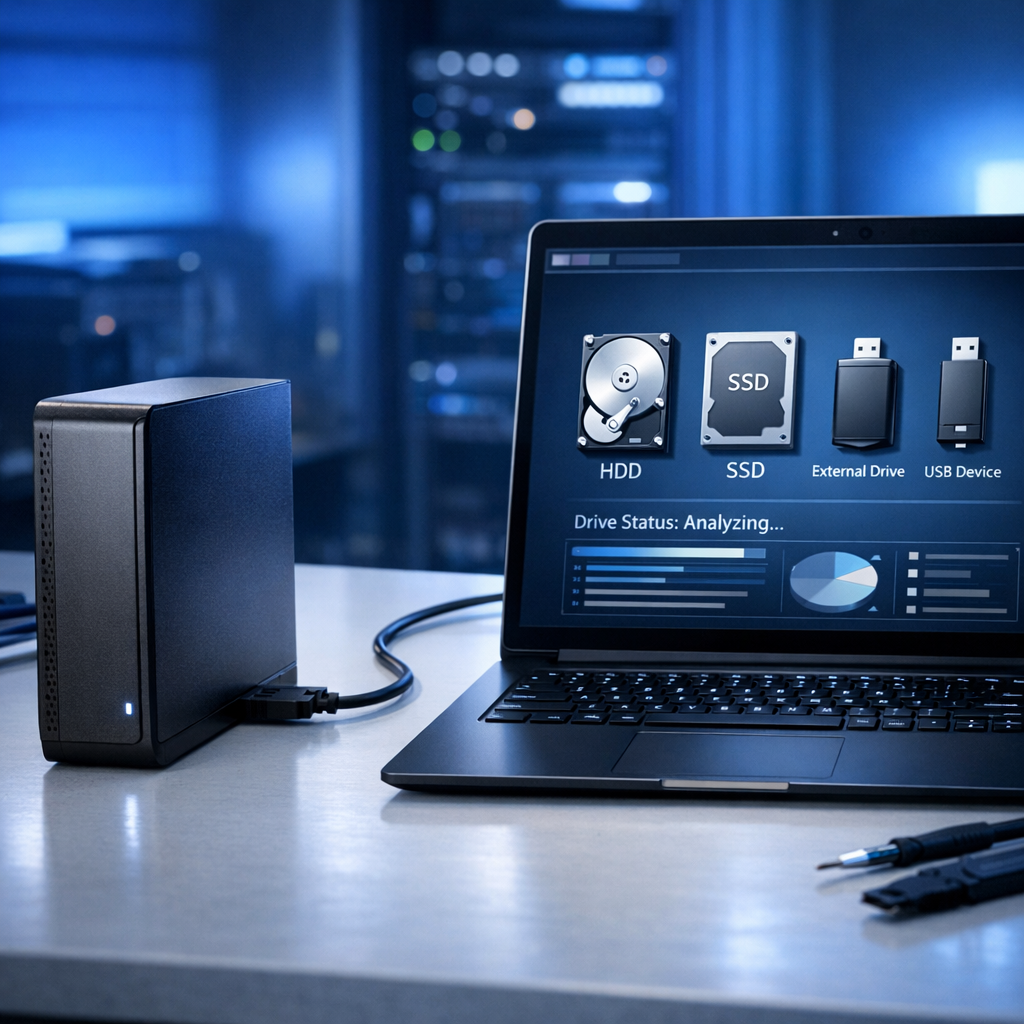
Datenrettung bei externer Festplatte
Seagate Expansion Desktop wird nicht erkannt: So schützen Sie Ihre Daten
Wenn die externe Desktop-Festplatte plötzlich nicht mehr erscheint, sind vorsichtige Schritte entscheidend. Formatieren, Initialisieren oder Reparieren kann rettbare Daten gefährden.
Sofortregel
Nicht formatieren, nicht initialisieren, nicht weiter testen, wenn die Festplatte klickt oder piept.
Eine Seagate Expansion Desktop ist als externe Festplatte häufig für Backups, Fotos, Dokumente, Videos oder Geschäftsdaten im Einsatz. Wird sie plötzlich nicht mehr erkannt, ist das zunächst beunruhigend – bedeutet aber nicht automatisch, dass die Daten verloren sind. Häufig liegen Probleme an Stromversorgung, USB-Verbindung, Gehäuseelektronik, Dateisystem oder der Festplatte selbst vor.
Dieser Ratgeber zeigt, wie Sie sicher vorgehen, welche Maßnahmen sinnvoll sind und wann eine professionelle Datenrettung für Seagate-Festplatten die beste Wahl ist.
Anschluss prüfen
USB-Kabel, USB-Port, Netzteil und Steckdose können die Ursache sein.
Geräusche beachten
Klicken, Piepen oder Schleifen deutet oft auf einen Hardwaredefekt hin.
Daten priorisieren
Bei wichtigen Daten keine riskanten Experimente durchführen.
Typische Anzeichen: So macht sich der Fehler bemerkbar
- Die Seagate Expansion Desktop leuchtet, erscheint aber nicht im Explorer oder Finder.
- Windows fordert zur Formatierung oder Initialisierung auf.
- Die Festplatte wird in der Datenträgerverwaltung als RAW, nicht zugeordnet oder unbekannt angezeigt.
- Die Platte startet kurz und schaltet sich dann wieder ab.
- Der Computer friert ein, sobald die Festplatte angeschlossen wird.
- Es treten Klick-, Pieps-, Schleif- oder wiederholte Anlaufgeräusche auf.
Erste Hilfe: Was Sie sofort tun sollten
- Festplatte trennen: Entfernen Sie die Seagate Expansion Desktop sicher vom Computer.
- Keine Formatierung: Brechen Sie jede Aufforderung zur Formatierung ab.
- Nicht initialisieren: Nehmen Sie keine Änderungen in der Datenträgerverwaltung vor.
- Geräusche prüfen: Achten Sie auf Klick-, Pieps- oder Schleifgeräusche.
- Datenwert einschätzen: Bei wichtigen Daten besser frühzeitig eine Diagnose einholen.
Warum wird die Seagate Expansion Desktop nicht erkannt?
Stromversorgung oder Netzteil
Desktop-Festplatten benötigen eine stabile externe Stromversorgung. Ein schwaches oder defektes Netzteil kann dazu führen, dass die Festplatte zwar anläuft, aber nicht zuverlässig erkannt wird.
USB-Kabel oder USB-Port
Ein beschädigtes Kabel, ein lockerer Anschluss oder ein USB-Hub kann die Verbindung unterbrechen. Testen Sie möglichst einen direkten USB-Port am Computer.
Beschädigtes Dateisystem
Nach einem Stromausfall, Absturz oder unsicheren Entfernen kann das Dateisystem beschädigt sein. Die Festplatte erscheint dann oft als RAW oder ohne Laufwerksbuchstaben.
Defekte Gehäuseelektronik
Die USB-SATA-Bridge im externen Gehäuse kann ausfallen. Ein Ausbau ist jedoch nicht immer risikofrei und kann je nach Modell zusätzliche Probleme verursachen.
Mechanischer Festplattenschaden
Klickende, kratzende oder piepende Geräusche sind Warnzeichen. In diesem Fall sollte die Festplatte sofort ausgeschaltet werden, um Folgeschäden zu vermeiden.
Schritt-für-Schritt prüfen – ohne Daten unnötig zu gefährden
1. Kabel, Netzteil und Steckdose testen
Verwenden Sie nach Möglichkeit ein anderes kompatibles USB-Kabel, eine andere Steckdose und einen direkten USB-Port am Rechner. Verzichten Sie auf USB-Hubs. Wenn das Netzteil ungewöhnlich heiß wird oder die Festplatte wiederholt an- und ausgeht, sollten Sie nicht weiter experimentieren.
2. An einem zweiten Computer prüfen
Wird die Festplatte an einem anderen PC oder Mac erkannt, kopieren Sie die wichtigsten Daten sofort auf ein anderes Laufwerk. Sichern Sie zuerst unersetzliche Dateien wie Fotos, Projekte, Dokumente oder Buchhaltungsdaten.
3. Datenträgerverwaltung kontrollieren
Unter Windows öffnen Sie die Datenträgerverwaltung über Win + X → Datenträgerverwaltung. Wenn die Seagate Expansion Desktop dort sichtbar ist, aber keinen Laufwerksbuchstaben besitzt, als RAW erscheint oder eine Initialisierung verlangt wird, sollten Sie keine Änderungen durchführen. Mehr dazu finden Sie auch im Beitrag zu Zugriffsfehlern bei externen Festplatten.
4. SMART-Werte nur bei stabiler Erkennung prüfen
Wenn die Festplatte stabil erkannt wird und keine auffälligen Geräusche macht, können SMART-Werte Hinweise auf den Zustand geben. Bei schwebenden Sektoren, vielen Lesefehlern oder Verbindungsabbrüchen sollte die Platte jedoch nicht weiter belastet werden.
Datenrettung: Welche Option ist wann sinnvoll?
| Situation | Empfehlung | Risiko |
|---|---|---|
| Dateien sind sichtbar | Sofort auf ein anderes Laufwerk kopieren | niedrig |
| Festplatte erscheint als RAW | Nicht formatieren, erst analysieren lassen | mittel |
| Seagate-Festplatte zeigt falsche Kapazität | Keine Reparaturversuche, mögliche Firmware- oder Controller-Probleme prüfen | mittel bis hoch |
| Klicken, Piepen oder Schleifen | Sofort ausschalten, professionelle Diagnose | hoch |
| Computer friert beim Anschließen ein | Nicht weiter testen, Hardwarefehler möglich | hoch |
Wenn eine Seagate-Festplatte eine falsche Größe anzeigt, kann das ebenfalls ein Hinweis auf ernstere Probleme sein. Passende Hintergründe finden Sie im Artikel Seagate-Festplatte zeigt nur 3,86 GB.
Was Sie auf keinen Fall tun sollten
- Festplatte formatieren oder initialisieren
- Neue Partitionen erstellen
- CHKDSK oder automatische Reparaturen starten
- Die Festplatte mehrfach ein- und ausschalten
- Gehäuse öffnen, wenn mechanische Geräusche auftreten
- Datenrettungssoftware auf der defekten Festplatte installieren
- Gerettete Dateien auf denselben Datenträger zurückspeichern
Wann professionelle Hilfe sinnvoll ist
Professionelle Datenrettung ist besonders sinnvoll, wenn die Seagate Expansion Desktop gar nicht mehr anläuft, ungewöhnliche Geräusche macht, in keinem System stabil erkannt wird oder sehr wichtige Daten enthält. Bei mechanischen Schäden können weitere Startversuche den Zustand deutlich verschlechtern. Für klassische HDD-Schäden finden Sie weitere Informationen unter Datenrettung von HDD-Festplatten.
Faustregel
Je wichtiger die Daten sind und je auffälliger sich die Festplatte verhält, desto früher sollten Sie die Nutzung stoppen und eine professionelle Diagnose einholen.
FAQ zur Seagate Expansion Desktop
Fazit
Wenn Ihre Seagate Expansion Desktop nicht mehr erkannt wird, sollten Sie zuerst die Verbindung und Stromversorgung prüfen, aber keine schreibenden Änderungen am Datenträger durchführen. Bei RAW-Anzeige, falscher Kapazität, instabiler Erkennung oder auffälligen Geräuschen ist Vorsicht geboten. Je wichtiger die Daten sind, desto sinnvoller ist eine professionelle Diagnose, bevor weitere Rettungsversuche gestartet werden.
