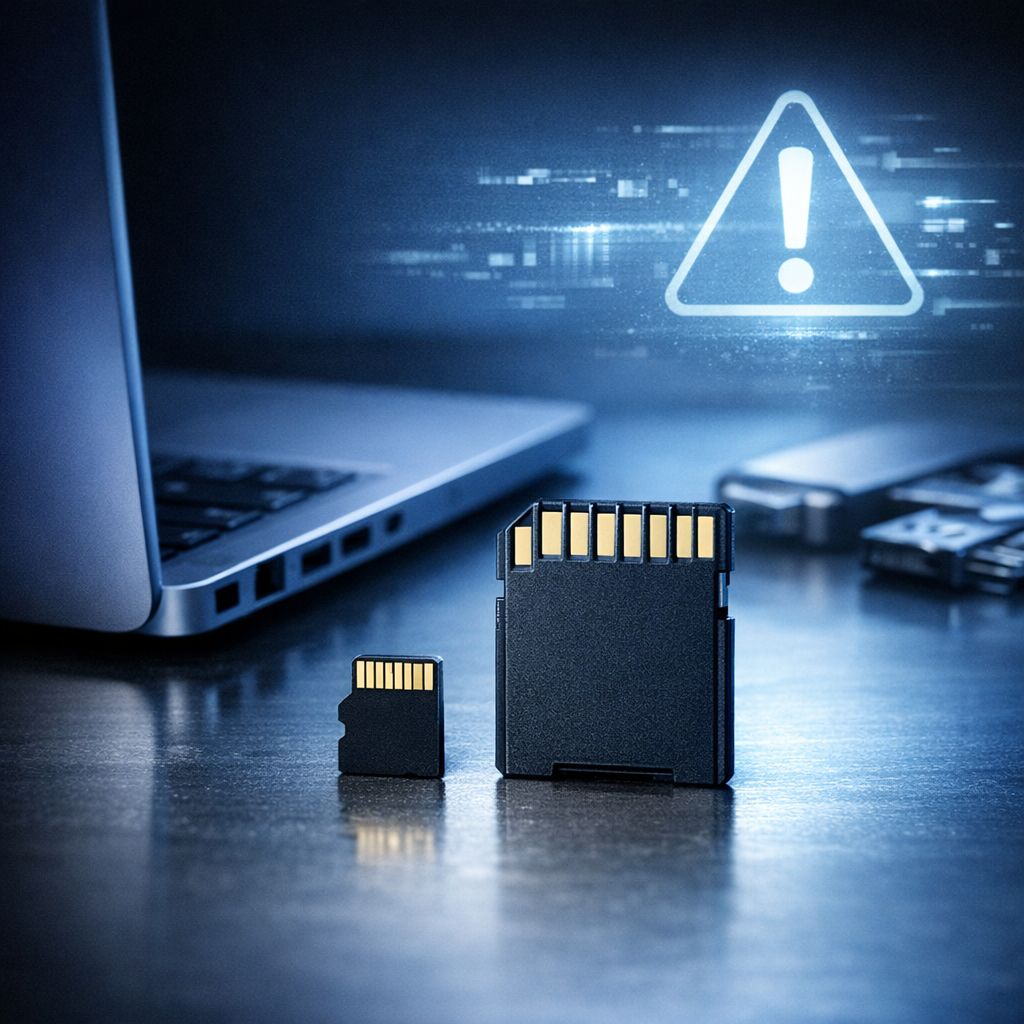
SD-Karte / microSD wird nicht erkannt? Die 10 häufigsten Ursachen
Wenn eine SD-Karte oder microSD plötzlich nicht mehr erkannt wird, ist das ärgerlich – aber nicht immer ein Totalschaden. Oft liegt die Ursache an Kontaktproblemen, falscher Formatierung oder einem defekten Adapter.
Wichtig zuerst
Speichere keine neuen Daten auf der Karte und formatiere sie nicht vorschnell, wenn wichtige Fotos, Videos oder Dokumente darauf liegen.
Bevor du etwas ausprobierst
Wenn die Daten wichtig sind: Karte entfernen, nicht weiter beschreiben und keine Schnellformatierung durchführen.
- Teste die Karte zuerst an einem zweiten Gerät.
- Prüfe Adapter, Kartenleser und USB-Port.
- Erstelle bei erkennbarer Karte möglichst zuerst ein Backup.
Die 10 häufigsten Ursachen, warum eine SD-Karte nicht erkannt wird
Verschmutzte Kontakte
Staub, Fett oder Oxidation auf den goldenen Kontakten können verhindern, dass die Karte korrekt gelesen wird.
Lösung: Karte vorsichtig entfernen und Kontakte trocken, fusselfrei reinigen.
Defekter Adapter
Bei microSD-Karten ist häufig nicht die Karte selbst, sondern der SD-Adapter beschädigt.
Lösung: Mit einem anderen Adapter oder einem direkten microSD-Kartenleser testen.
Kartenleser oder USB-Port fehlerhaft
Ein beschädigter Kartenleser, ein lockerer USB-Port oder Treiberprobleme können die Erkennung verhindern.
Lösung: Anderen USB-Port, anderen Leser oder einen zweiten Computer verwenden.
Falsches Dateisystem
Manche Geräte unterstützen exFAT, FAT32 oder NTFS nur eingeschränkt.
Lösung: Kompatibilität prüfen und erst nach Backup passend formatieren.
Beschädigte Partition
Nach Stromausfall, Absturz oder unsicherem Entfernen kann die Partition beschädigt sein.
Lösung: Datenträgerverwaltung prüfen; bei wichtigen Daten keine Reparaturversuche ohne Backup.
Schreibschutz aktiv
SD-Adapter besitzen oft einen kleinen Lock-Schieber. Ist er aktiv, kann die Karte eingeschränkt nutzbar sein.
Lösung: Lock-Schalter am Adapter prüfen und erneut einsetzen.
Nicht unterstützte Kapazität
Ältere Kameras, Navis oder Smartphones erkennen große SDXC-Karten nicht immer.
Lösung: Gerätehandbuch prüfen: SD, SDHC und SDXC sind nicht immer kompatibel.
Treiber- oder Systemfehler
Windows, macOS oder Android können Karten durch Softwareprobleme zeitweise nicht anzeigen.
Lösung: Neustart, Updates und Datenträgerverwaltung beziehungsweise Festplattendienstprogramm prüfen.
Gefälschte oder minderwertige Karte
Billige Karten können falsche Kapazitäten melden und plötzlich ausfallen.
Lösung: Karte mit Prüfsoftware testen und künftig auf seriöse Händler achten.
Physischer Defekt
Risse, verbogene Kontakte, Wasserschäden oder Verschleiß können die Karte dauerhaft unlesbar machen.
Lösung: Nicht weiter testen, wenn die Daten wichtig sind – professionelle Datenrettung erwägen.
Schnelle Hilfe nach Gerät
Windows
Öffne die Datenträgerverwaltung. Wird die Karte dort angezeigt, aber nicht im Explorer, fehlt möglicherweise ein Laufwerksbuchstabe oder das Dateisystem ist beschädigt.
macOS
Prüfe das Festplattendienstprogramm. Wird die Karte erkannt, aber nicht gemountet, solltest du vor Reparaturversuchen ein Image oder Backup erstellen.
Smartphone/Kamera
Gerät ausschalten, Karte neu einsetzen und Kompatibilität prüfen. Bei wiederholten Fehlermeldungen Karte nicht weiter verwenden.
Was du vermeiden solltest
- Keine Formatierung, solange wichtige Daten fehlen.
- Keine neuen Fotos, Videos oder Dateien auf die Karte schreiben.
- Keine aggressiven Reparaturtools ohne vorherige Sicherung verwenden.
- Beschädigte Karten nicht wiederholt ein- und ausstecken.
Wann professionelle Hilfe sinnvoll ist
Bei wichtigen Daten vorsichtig bleiben
Wenn Fotos, Videos, Kundendaten oder Dokumente auf der Karte liegen, sollte zuerst der Zustand des Datenträgers bewertet werden. Weitere Schreibzugriffe können beschädigte Bereiche verschlimmern.
Fazit
Wenn eine SD-Karte oder microSD nicht erkannt wird, steckt häufig ein einfacher Grund dahinter: Adapter, Kontakte, Kartenleser oder Dateisystem. Arbeite dich Schritt für Schritt durch die Ursachen und vermeide voreilige Formatierungen. Sind wichtige Daten betroffen, ist Zurückhaltung der sicherste Weg.
Kurz zusammengefasst
Erst prüfen, dann sichern, zuletzt reparieren. So minimierst du das Risiko, Daten endgültig zu verlieren.
