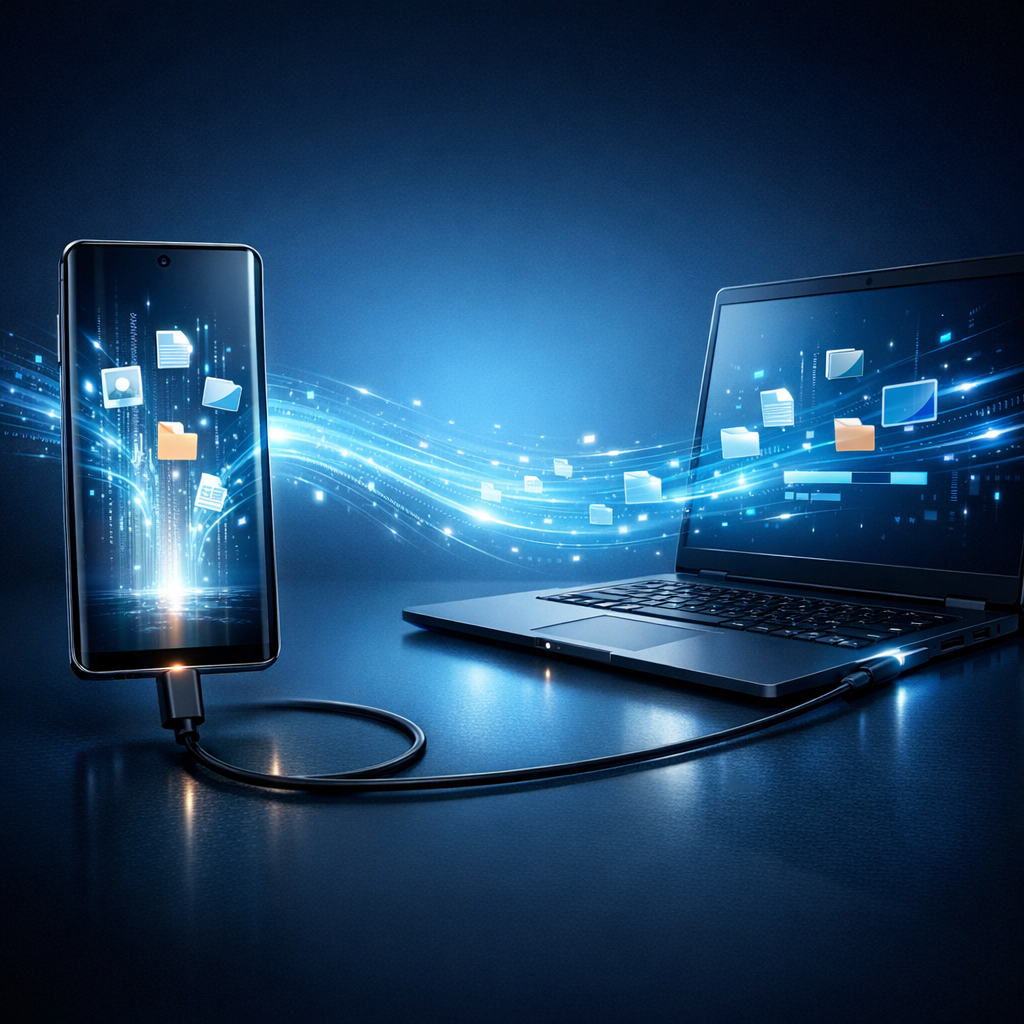
Samsung Galaxy wird vom PC nicht erkannt – Datenrettung
Wenn ein Samsung Galaxy Smartphone am PC nicht erkannt wird, ist schnelles und vorsichtiges Handeln wichtig. Besonders dann, wenn Fotos, Kontakte, WhatsApp-Daten oder geschäftliche Dokumente gesichert werden müssen.
Wichtig: Vermeiden Sie Experimente mit fragwürdiger Software, wenn wichtige Daten betroffen sind. Jeder fehlgeschlagene Reparaturversuch kann die Datenrettung erschweren.
USB-Verbindung prüfen
Kabel, Anschluss und USB-Modus sind die häufigsten Ursachen. Nicht jedes Ladekabel unterstützt Datenübertragung.
Display entsperren
Viele Samsung Geräte geben Daten erst frei, wenn das Smartphone entsperrt und die Verbindung bestätigt wurde.
Daten sichern
Sobald Zugriff besteht, sollten wichtige Daten sofort kopiert oder über Samsung Smart Switch gesichert werden.
Warum wird das Samsung Galaxy vom PC nicht erkannt?
Wenn ein Samsung Galaxy vom PC nicht erkannt wird, kann die Ursache sowohl am Smartphone als auch am Computer, am Kabel oder an den Systemeinstellungen liegen. Häufig ist das Gerät zwar angeschlossen und lädt, erscheint aber nicht im Windows Explorer oder in Samsung Smart Switch.
- USB-Kabel unterstützt nur Laden, aber keine Datenübertragung
- USB-Modus steht auf „Nur laden“ statt „Dateiübertragung“
- Treiberproblem unter Windows oder veraltete Samsung-Treiber
- Beschädigter USB-C-Anschluss am Smartphone
- Defektes Display, gesperrtes Gerät oder Softwarefehler
Sofortmaßnahmen: Das sollten Sie zuerst prüfen
1Anderes USB-Kabel verwenden
Nutzen Sie ein hochwertiges Datenkabel, idealerweise das Originalkabel oder ein zertifiziertes USB-C-Kabel. Testen Sie zusätzlich einen anderen USB-Port am PC.
2Smartphone entsperren
Entsperren Sie das Samsung Galaxy mit PIN, Muster, Passwort oder Fingerabdruck. Bestätigen Sie anschließend die Abfrage zur Datenübertragung auf dem Display. Falls ein Sperrcode-Problem besteht, finden Sie weitere Hinweise im Beitrag Samsung Smartphone Sperrcode vergessen.
3USB-Modus ändern
Ziehen Sie die Benachrichtigungsleiste herunter, tippen Sie auf die USB-Meldung und wählen Sie „Dateiübertragung“ oder „MTP“ aus.
4Treiber aktualisieren
Installieren oder aktualisieren Sie Samsung Smart Switch. Dabei werden häufig passende USB-Treiber für Windows mit eingerichtet.
Datenrettung: Was tun, wenn kein Zugriff möglich ist?
Wenn der PC das Samsung Galaxy weiterhin nicht erkennt, sollte zwischen einem einfachen Verbindungsproblem und einem ernsthaften Datenrettungsfall unterschieden werden. Besonders kritisch ist die Situation, wenn das Display defekt ist, das Gerät nicht mehr startet, der USB-C-Port beschädigt wurde oder wichtige Daten nicht in der Cloud gesichert sind. Eine Übersicht zur Datenrettung Samsung zeigt, welche Möglichkeiten bei verschiedenen Schadensbildern bestehen.
Keine riskanten Reparaturversuche
Setzen Sie das Smartphone nicht zurück und führen Sie keine Formatierung durch. Auch ein unbedachtes Neuinstallieren oder Entsperren mit Drittanbieter-Tools kann Daten dauerhaft unzugänglich machen.
Mögliche Wege zur Sicherung Ihrer Daten
| Situation | Empfohlene Maßnahme | Risiko |
|---|---|---|
| Gerät lädt, wird aber nicht angezeigt | Kabel, USB-Modus und Treiber prüfen | Niedrig |
| Display funktioniert nicht | Externen Bildschirm/Adapter prüfen oder Fachdiagnose | Mittel |
| USB-C-Buchse beschädigt | Nicht weiter einstecken, Anschluss prüfen lassen | Hoch |
| Gerät startet nicht mehr | Professionelle Diagnose vor weiteren Versuchen | Sehr hoch |
Samsung Smart Switch, Google-Konto und Cloud prüfen
Bevor eine aufwendige Datenrettung notwendig wird, lohnt sich ein Blick auf vorhandene Sicherungen. Prüfen Sie Samsung Cloud, Google Fotos, Google Drive, WhatsApp-Backups und gegebenenfalls OneDrive. Viele Samsung Geräte synchronisieren Fotos, Kontakte und App-Daten automatisch, wenn die Funktion zuvor aktiviert wurde.
Cloud-Backup
Kontakte, Kalender, Fotos und Dokumente können bereits online gesichert sein.
WhatsApp-Backup
Prüfen Sie Google Drive auf vorhandene WhatsApp-Sicherungen.
Smart Switch
Wenn das Gerät erkannt wird, kann Smart Switch eine vollständige Sicherung ermöglichen.
Wann ist professionelle Datenrettung sinnvoll?
Professionelle Hilfe ist sinnvoll, wenn sich das Samsung Galaxy nicht mehr entsperren lässt, der Anschluss beschädigt ist, das Gerät nach einem Sturz oder Wasserschaden nicht mehr reagiert oder die Daten besonders wichtig sind. Bei elektronischen Schäden hilft der Ratgeber zur Datenrettung bei Samsung Smartphones mit Platinenfehler bei der ersten Einordnung. Auch bei aktuellen Geräten ist eine vorsichtige Vorgehensweise entscheidend – mehr dazu im Beitrag Datenrettung bei neuesten Smartphone-Modellen.
Fazit: Ruhig bleiben und systematisch vorgehen
Wenn Ihr Samsung Galaxy vom PC nicht erkannt wird, beginnen Sie mit Kabel, USB-Modus, Entsperrung und Treibern. Sobald wichtige Daten betroffen sind oder das Gerät mechanisch beschädigt ist, sollten Sie riskante Reparaturversuche vermeiden und gezielt eine sichere Datenrettung prüfen.
Häufige Fragen
Warum lädt mein Samsung Galaxy, wird aber nicht als Laufwerk angezeigt?
Meist liegt es am USB-Modus oder am Kabel. Viele Kabel übertragen keinen Datenstrom. Wählen Sie am Smartphone „Dateiübertragung“ und testen Sie ein anderes Datenkabel.
Kann ich Daten retten, wenn das Display kaputt ist?
Das hängt davon ab, ob das Gerät entsperrt werden kann und ob USB-Debugging oder externe Eingabemöglichkeiten nutzbar sind. Bei wichtigen Daten empfiehlt sich eine professionelle Diagnose.
Sollte ich das Samsung Galaxy zurücksetzen?
Nein, wenn Sie Daten retten möchten. Ein Zurücksetzen löscht Daten und kann eine spätere Wiederherstellung deutlich erschweren oder unmöglich machen.
