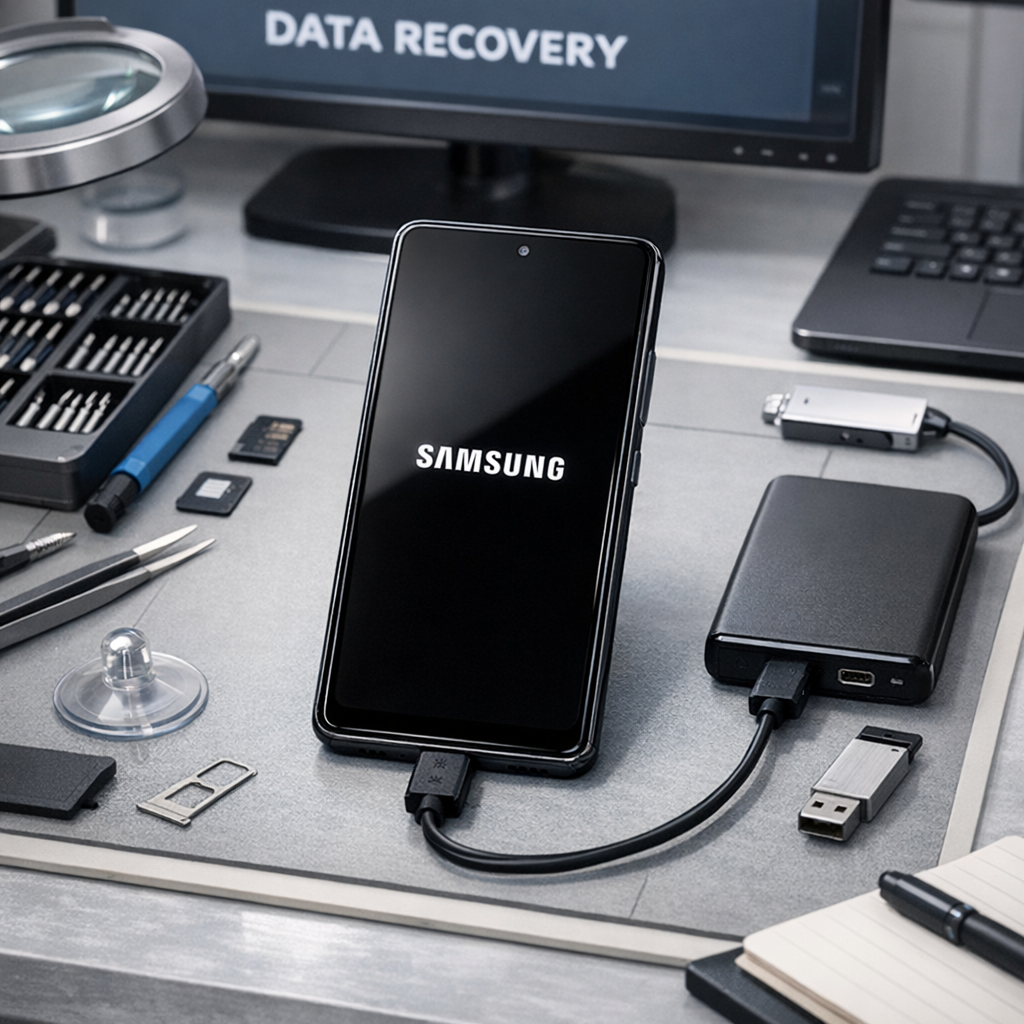
Bootloop
System Update
Bleibt Ihr Samsung Galaxy A52 nach einem System Update in einer Neustart-Schleife hängen, ist schnelles, aber vorsichtiges Handeln wichtig. Ein sogenannter Bootloop bedeutet: Das Smartphone startet immer wieder neu, bleibt beim Samsung-Logo hängen oder kommt gar nicht mehr bis zum Sperrbildschirm.
Gerade nach einem Android- oder One-UI-Update kann dieses Problem durch beschädigte Systemdateien, zu wenig freien Speicher, App-Konflikte oder einen Fehler im Update-Prozess ausgelöst werden. In diesem Ratgeber erfahren Sie, was Sie beim Samsung A52 Bootloop nach System Update tun können – und welche Maßnahmen Sie vermeiden sollten, wenn noch wichtige Fotos, Kontakte, WhatsApp-Daten oder Dokumente auf dem Gerät gespeichert sind.
Wichtig bei Daten
Keine Werkseinstellungen durchführen, wenn Fotos, WhatsApp-Daten oder Dokumente wichtig sind.
Typische Anzeichen: So zeigt sich der Bootloop beim Samsung A52
Warum entsteht ein Bootloop nach einem System Update?
Ein System Update verändert zentrale Bereiche des Android-Betriebssystems. Kommt es dabei zu einem Fehler, kann das Samsung A52 nicht mehr sauber hochfahren. Häufige Ursachen sind:
| Unterbrochenes Update | Akku leer, Verbindungsabbruch oder Neustart während der Installation. |
|---|---|
| Zu wenig Speicherplatz | Das Update wurde installiert, aber Android kann notwendige Dateien nicht korrekt anlegen. |
| Beschädigter Systemcache | Alte Cache-Daten passen nicht mehr zur neuen Android-Version. |
| App-Konflikte | Eine App oder ein Dienst ist nach dem Update nicht kompatibel. |
| Fehlerhafte Firmware | In seltenen Fällen enthält das Update selbst einen Bug. |
| Hardwareproblem | Akku, Speicherchip oder Platine können den Startvorgang zusätzlich beeinflussen. |
Wenn Sie allgemein nach diesem Fehlerbild suchen, ist auch unser Beitrag Samsung Bootloop nach Update hilfreich. Der folgende Ablauf konzentriert sich speziell auf das Samsung Galaxy A52 und A52 5G.
Wichtig vorab: Keine Werkseinstellungen, wenn Daten wichtig sind
Viele Anleitungen empfehlen bei einem Bootloop sofort einen Factory Reset. Das kann das Gerät zwar wieder startfähig machen, löscht aber in der Regel alle lokalen Daten. Wenn keine aktuelle Sicherung vorhanden ist, sollten Sie diesen Schritt vermeiden.
Wenn Fotos, Videos, WhatsApp-Chats oder Dokumente wichtig sind: Brechen Sie riskante Reparaturversuche ab und lassen Sie das Gerät prüfen. Informationen zu professionellen Möglichkeiten finden Sie unter Datenrettung Samsung sowie in unserem Bereich Datenrettung Android.
Samsung A52 Bootloop beheben: Sichere Schritte ohne Datenverlust
Gerät vollständig laden und abkühlen lassen
Schließen Sie das Samsung A52 für mindestens 30 bis 60 Minuten an ein zuverlässiges Ladegerät an. Wird das Gerät sehr warm, trennen Sie es kurz vom Strom und lassen Sie es abkühlen. Ein instabiler Akku oder eine zu geringe Spannung kann Neustarts verstärken.
Erzwungenen Neustart durchführen
Halten Sie Leiser + Power gleichzeitig für etwa 10 bis 15 Sekunden gedrückt. Das Gerät sollte neu starten. Diese Methode löscht keine Daten und hilft, wenn sich Android während des Updates aufgehängt hat.
Start im abgesicherten Modus testen
Falls das Gerät kurz bis zum Samsung-Logo oder Sperrbildschirm kommt, versuchen Sie den abgesicherten Modus. Dabei werden Drittanbieter-Apps nicht geladen. Startet das A52 dort, liegt der Auslöser häufig bei einer App. Entfernen Sie zuletzt installierte oder verdächtige Apps und starten Sie danach normal neu.
Cache Partition im Recovery-Modus löschen
Das Löschen der Cache Partition entfernt temporäre Systemdateien, aber keine persönlichen Daten. Beim Samsung A52 funktioniert der Recovery-Zugriff häufig zuverlässiger, wenn das Gerät per USB-Kabel mit einem PC verbunden ist.
- Gerät ausschalten oder Neustart erzwingen.
- USB-Kabel mit PC verbinden.
- Lauter + Power gedrückt halten, bis das Recovery-Menü erscheint.
- Mit den Lautstärketasten Wipe cache partition auswählen.
- Mit Power bestätigen.
- Danach Reboot system now auswählen.
Samsung Smart Switch prüfen
Samsung Smart Switch kann in manchen Fällen eine Software-Notfallwiederherstellung anbieten. Prüfen Sie genau, ob die vorgeschlagene Option Daten löscht. Wenn das Programm eine komplette Neuinitialisierung verlangt, ist das bei wichtigen Daten nicht empfehlenswert.
Was Sie vermeiden sollten
Wenn Ihr Samsung generell immer wieder neu startet, finden Sie zusätzliche Hinweise im Beitrag Samsung Handy startet immer wieder neu.
Datenrettung beim Samsung A52 Bootloop
Ob eine Datenrettung möglich ist, hängt davon ab, wie weit das Gerät noch startet und ob der interne Speicher technisch intakt ist. Bei modernen Android-Geräten sind die Daten verschlüsselt. Deshalb muss das Gerät in vielen Fällen zumindest teilweise funktionsfähig gemacht werden, damit ein Zugriff auf die Daten möglich wird.
Besonders kritisch ist die Situation, wenn kein Backup vorhanden ist. Dann sollten Sie keine Maßnahmen durchführen, die den Speicher überschreiben oder das Gerät zurücksetzen. Mehr dazu erklären wir im Ratgeber Android Datenrettung ohne Backup.
Wann ist professionelle Hilfe sinnvoll?
In diesen Fällen sollte zuerst eine Diagnose erfolgen. Ziel ist es, das Gerät möglichst datenschonend in einen Zustand zu bringen, in dem der Zugriff auf den verschlüsselten Speicher wieder möglich wird.
FAQ: Samsung A52 Bootloop nach Update
Löscht „Wipe cache partition“ meine Daten?
Nein. Diese Funktion löscht nur temporäre Systemdateien. Persönliche Daten wie Fotos, Videos und Kontakte bleiben normalerweise erhalten.
Hilft ein Factory Reset gegen den Bootloop?
Manchmal ja – aber er löscht in der Regel die lokalen Daten. Wenn kein Backup vorhanden ist, sollte dieser Schritt erst nach einer Datenrettungsprüfung erfolgen.
Kann ich die Firmware selbst neu flashen?
Technisch ist das möglich, aber riskant. Eine falsche Firmware oder ein Fehler beim Flashen kann Daten endgültig unzugänglich machen. Bei wichtigen Daten ist davon abzuraten.
Was ist die beste erste Maßnahme?
Starten Sie mit einem erzwungenen Neustart und dem Löschen der Cache Partition. Beide Schritte sind vergleichsweise datenschonend. Vermeiden Sie alles, was Daten löscht oder das System überschreibt.
Fazit
Ein Samsung A52 Bootloop nach System Update ist ärgerlich, aber nicht automatisch ein Totalschaden. Solange keine wichtigen Daten gefährdet sind, können ein erzwungener Neustart, der abgesicherte Modus oder das Löschen der Cache Partition helfen. Sobald jedoch Daten auf dem Gerät wichtig sind, gilt: Keine Werkseinstellungen, keine unkontrollierten Flash-Versuche und keine Experimente mit fragwürdiger Software. Eine professionelle Diagnose erhöht die Chance, Gerät und Daten sicher wiederherzustellen.
