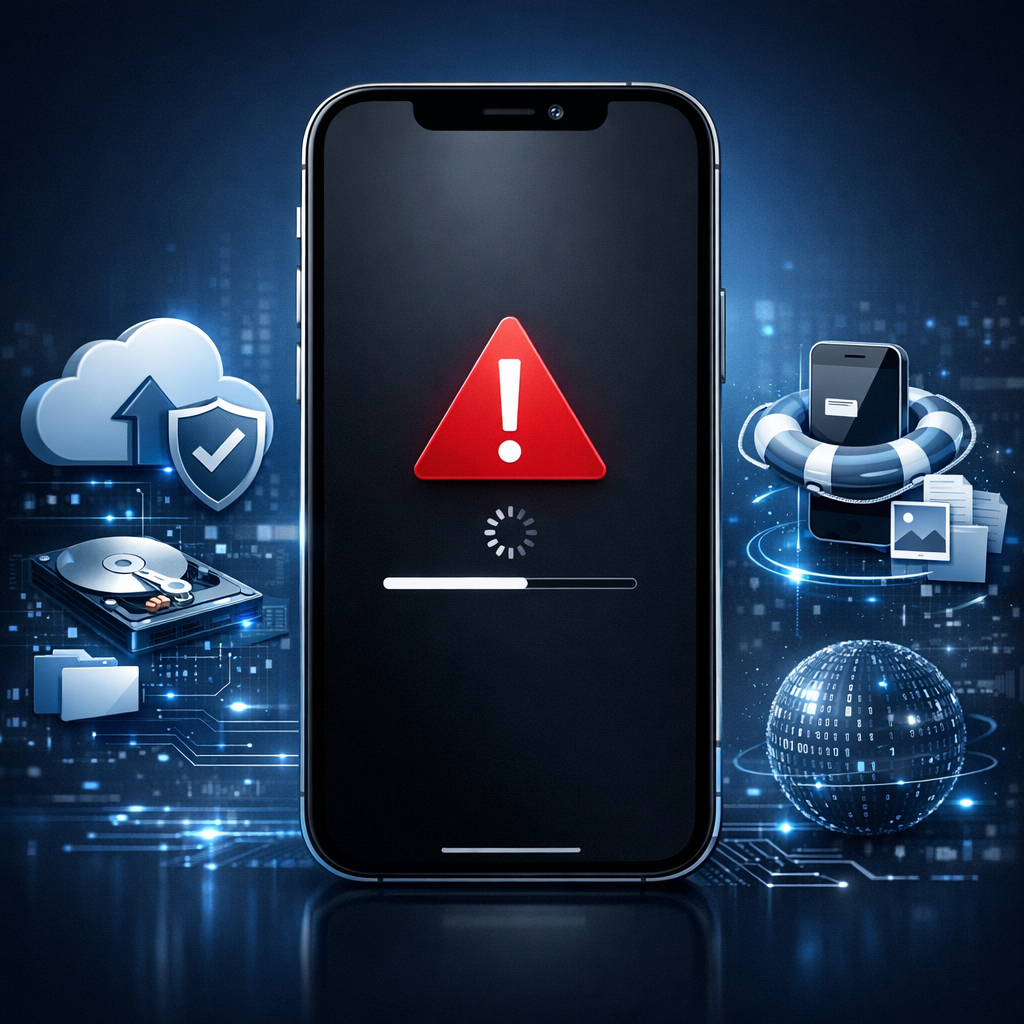
iPhone nach Update auf iOS 18.4.1 unbrauchbar: So lassen sich Daten retten
Wenn das iPhone nach dem Update auf iOS 18.4.1 nicht mehr startet, in einer Boot-Schleife hängt, nicht reagiert oder nur noch das Apple-Logo zeigt, zählt vor allem eines: keine überstürzten Schritte. Mit der richtigen Reihenfolge steigen die Chancen, Fotos, Kontakte, Chats und Dokumente zu sichern.
Kurzfazit
Nicht sofort löschen oder wiederherstellen. Erst Backup prüfen, iCloud-Daten sichern, Finder/iTunes testen und den Wiederherstellungsmodus nur gezielt einsetzen.
Typische Symptome nach iOS 18.4.1
Nach einem fehlgeschlagenen oder problematischen Update auf iOS 18.4.1 kann ein iPhone sehr unterschiedlich reagieren. Manche Geräte starten zwar, sind aber extrem langsam. Andere bleiben dauerhaft beim Apple-Logo hängen oder werden am Computer nicht zuverlässig erkannt. Vertiefende Hilfe bietet auch der Ratgeber iOS Update fehlgeschlagen Daten retten.
Boot-Schleife
Das iPhone startet immer wieder neu und kommt nicht bis zum Homescreen.
Apple-Logo bleibt stehen
Der Startvorgang friert ein, oft direkt nach dem Update oder nach einem Neustart.
Akku & Hitze
Das Gerät wird warm, entlädt schnell oder reagiert verzögert.
Computer erkennt es nicht
Finder oder iTunes zeigen das iPhone nicht oder nur kurzzeitig an.
Nicht nur iOS 18.4.1: Auch andere iOS-Versionen können Probleme verursachen
Update-Probleme sind nicht zwingend auf iOS 18.4.1 beschränkt. Auch bei anderen Versionen berichten Nutzer vereinzelt von Startproblemen, Akkuverbrauch, WLAN- oder Bluetooth-Ausfällen, App-Abstürzen und eingefrorenen Geräten. Dazu zählen unter anderem iOS 18.4, iOS 18.3.1, iOS 18.3, iOS 18.2.1, iOS 18.2, iOS 18.1.1, iOS 18.1, aber auch ältere Linien wie iOS 17.6.1, iOS 17.5.1 oder iOS 16.7.x.
Erste Hilfe: Das sollten Sie zuerst versuchen
- iPhone laden: Mindestens 30 Minuten an ein zuverlässiges Netzteil anschließen.
- Erzwungenen Neustart durchführen: Je nach Modell kurz Lauter, kurz Leiser, dann Seitentaste gedrückt halten, bis das Apple-Logo erscheint.
- Kabel und Anschluss prüfen: Original- oder MFi-zertifiziertes Kabel verwenden und einen anderen USB-Port testen.
- Computer aktualisieren: macOS, Finder beziehungsweise iTunes auf den neuesten Stand bringen.
- Nichts löschen: Keine Wiederherstellung starten, solange ungesicherte Daten auf dem Gerät sein könnten.
Daten retten: Die sicherste Reihenfolge
Die Datenrettung sollte immer von der schonendsten zur riskantesten Methode erfolgen. Ziel ist es, zunächst vorhandene Cloud-Daten und Backups zu sichern, bevor Reparatur- oder Wiederherstellungsfunktionen genutzt werden. Allgemeine Unterstützung finden Sie zusätzlich unter iPhone Daten retten.
1. iCloud-Daten prüfen
Über icloud.com lassen sich häufig Fotos, Kontakte, Kalender, Notizen, Dateien und Erinnerungen abrufen – auch wenn das iPhone selbst nicht mehr startet.
- Fotos und iCloud Drive herunterladen
- Kontakte als vCard exportieren
- Notizen und Kalender prüfen
2. Finder oder iTunes verwenden
Wird das iPhone erkannt, sollte zuerst ein lokales Backup versucht werden. Auf dem Mac geschieht das im Finder, unter Windows über iTunes beziehungsweise die Apple-Geräte-App.
- Wenn möglich: „Backup jetzt erstellen“ wählen
- Verschlüsseltes Backup aktivieren, um mehr Daten einzuschließen
- Keine Wiederherstellung starten, bevor das Backup abgeschlossen ist
3. Wiederherstellungsmodus: Aktualisieren statt Wiederherstellen
Im Wiederherstellungsmodus bietet Finder/iTunes oft zwei Optionen: Aktualisieren und Wiederherstellen. Wählen Sie zunächst „Aktualisieren“, da dabei versucht wird, iOS neu zu installieren, ohne Daten zu löschen.
4. Professionelle Datenrettung
Wenn wichtige Daten fehlen und kein Backup existiert, kann ein seriöser Datenrettungsdienst sinnvoll sein. Das gilt besonders bei Wasserschäden, Sturzschäden oder Geräten, die gar nicht mehr erkannt werden.
Wiederherstellungsmodus richtig nutzen
Der Wiederherstellungsmodus kann helfen, wenn das iPhone nach iOS 18.4.1 nicht mehr normal startet. Entscheidend ist jedoch die richtige Auswahl im Computer-Dialog. Wenn das Gerät lediglich hängt, kann auch der Beitrag iPhone hängt? So lösen Sie das Problem und retten Ihre Daten hilfreich sein.
| Option | Auswirkung | Empfehlung |
|---|---|---|
| Aktualisieren | iOS wird neu installiert, Daten sollen erhalten bleiben. | Zuerst versuchen. |
| Wiederherstellen | Das iPhone wird gelöscht und neu eingerichtet. | Nur mit Backup oder wenn Daten egal sind. |
| DFU-Modus | Tiefere Neuinstallation der Firmware, in der Regel mit Datenverlust. | Letzter Ausweg. |
Häufige Fehler, die Daten gefährden
Zu schnell löschen
Eine Wiederherstellung ohne Backup kann Fotos, Chats und lokale Dateien dauerhaft entfernen.
Update unterbrechen
Kabel entfernen oder Akku leer laufen lassen kann das System weiter beschädigen.
Unbekannte Tools nutzen
Unseriöse Reparaturprogramme können Datenschutz- und Sicherheitsrisiken verursachen.
Vor dem nächsten iOS-Update: So beugen Sie vor
Ob iOS 18.4.1, iOS 18.3.1 oder eine spätere Version: Vor jedem größeren Update sollten ein paar Sicherheitsmaßnahmen zur Routine werden.
FAQ: iPhone nach iOS-Update unbrauchbar
Fazit
Wenn ein iPhone nach dem Update auf iOS 18.4.1 unbrauchbar wirkt, ist Panik der schlechteste Ratgeber. Prüfen Sie zuerst iCloud und vorhandene Backups, versuchen Sie einen erzwungenen Neustart und wählen Sie im Wiederherstellungsmodus zunächst „Aktualisieren“ statt „Wiederherstellen“. So bleiben die Chancen am größten, wichtige Daten zu retten.
