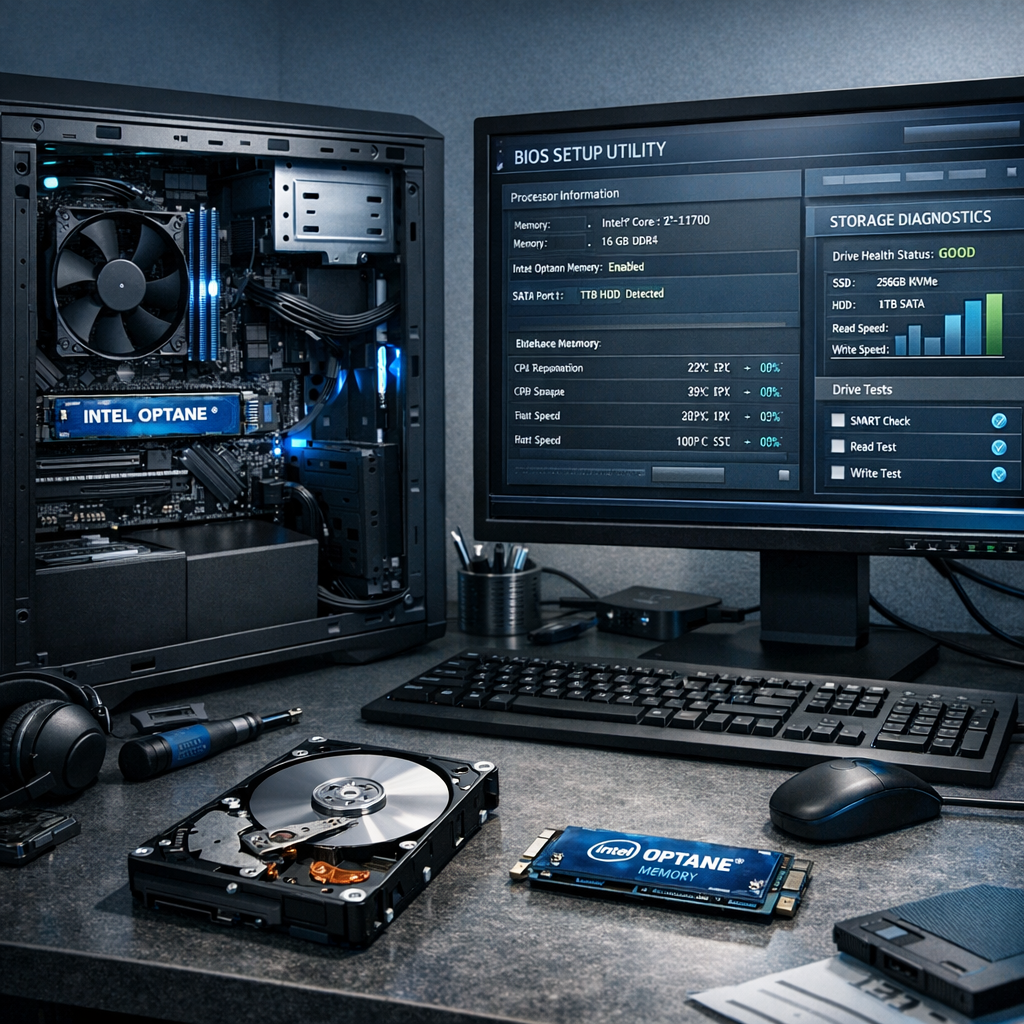
Intel Optane – PC erkennt HDD nicht mehr
Wenn nach einer Änderung an Intel Optane plötzlich die HDD nicht mehr erkannt wird, ist die Verunsicherung groß. Häufig liegt kein direkter Defekt der Festplatte vor, sondern ein Problem mit Optane-Konfiguration, BIOS-Modus, Treibern oder den SATA-Einstellungen. In diesem kurzen Fachartikel zeigen wir die häufigsten Fehler, typische Ursachen und sinnvolle erste Schritte zur Diagnose.
Was ist bei Intel Optane das eigentliche Problem?
Intel Optane wird oft als Beschleuniger für eine klassische Festplatte eingesetzt. Dabei werden BIOS-Einstellungen, RAID/RST-Modus und Treiber eng miteinander verzahnt. Wird Optane deaktiviert, das Mainboard zurückgesetzt oder Windows neu installiert, kann es passieren, dass die gekoppelte HDD im Explorer oder BIOS nicht mehr wie gewohnt erscheint.
Typische Fehler, wenn die HDD nicht mehr erkannt wird
- Optane wurde im BIOS deaktiviert, die Festplatte war aber noch an die Konfiguration gebunden.
- SATA-Modus wurde geändert, etwa von Intel RST/RAID auf AHCI.
- Treiber für Intel Rapid Storage Technology fehlen oder sind beschädigt.
- Windows zeigt nur den Optane-Verbund, nicht aber die HDD separat.
- Partitionen wirken verschwunden, obwohl die Daten noch vorhanden sind.
- Die Festplatte hat zusätzlich ein eigenes Hardwareproblem, etwa Sektorfehler oder Anlaufprobleme.
Erste Prüfschritte
BIOS/UEFI prüfen: Wird die HDD dort grundsätzlich erkannt?
SATA- und Stromkabel kontrollieren: Gerade nach Umbauten sind lockere Verbindungen häufig.
Intel RST/Optane-Einstellungen prüfen: Wurde Optane deaktiviert oder zurückgesetzt?
Datenträgerverwaltung öffnen: Ist die HDD dort offline, ohne Laufwerksbuchstaben oder als nicht initialisiert sichtbar?
Keine Schnellformatierung durchführen: Wenn Daten wichtig sind, zuerst den Zustand analysieren.
Häufige Ursachen im Detail
Besonders oft tritt der Fehler nach BIOS-Updates, einem CMOS-Reset, einer Windows-Neuinstallation oder nach dem Wechsel von Speicher- und Boot-Einstellungen auf. Intel Optane funktioniert nur stabil, wenn BIOS-Modus, Controller-Einstellungen und Treiber zur bisherigen Konfiguration passen. Schon eine kleine Abweichung reicht aus, damit die gekoppelte HDD nicht mehr sauber eingebunden wird.
Wichtige Tipps zur Fehlerbehebung
Gerade bei Optane-Konfigurationen lohnt sich der Abgleich, ob die Festplatte im BIOS erkannt, aber nicht in Windows auftaucht, weil sich daraus oft ableiten lässt, ob eher ein Treiber- oder ein Hardwareproblem vorliegt.
Ebenso ist es hilfreich zu prüfen, ob die Festplatte in der Datenträgerverwaltung nicht angezeigt wird, da genau dort viele Fehlerbilder rund um Offline-Volumes, fehlende Buchstaben und nicht initialisierte Datenträger sichtbar werden.
- Optane nicht vorschnell deaktivieren, wenn auf der HDD noch wichtige Daten liegen.
- Den ursprünglichen SATA-/RST-Modus möglichst wiederherstellen.
- Intel RST-Treiber und Mainboard-Treiber direkt vom Hersteller prüfen.
- Wenn die HDD mechanische Geräusche macht, keine weiteren Startversuche erzwingen.
- Vor Reparaturmaßnahmen nach Möglichkeit ein Sektor-Image erstellen.
Wann wird es kritisch?
Kritisch wird es, wenn die Festplatte weder im BIOS noch in Diagnose-Tools erscheint, klickende Geräusche macht oder die Datenträgerverwaltung Fehler anzeigt. Dann kann neben der Optane-Konfiguration auch ein physischer HDD-Schaden vorliegen. In solchen Fällen sollten keine schreibenden Tools, keine Neuinitialisierung und keine unüberlegten Reparaturversuche erfolgen.
Fazit
Wenn ein PC mit Intel Optane die HDD nicht mehr erkennt, steckt oft ein Konfigurations- oder Treiberproblem dahinter. Die gute Nachricht: Nicht jede verschwundene Festplatte ist sofort defekt. Wer BIOS, Intel RST, Datenträgerverwaltung und Verkabelung systematisch prüft, kann die Ursache oft eingrenzen. Sind die Daten wichtig oder gibt es Anzeichen für einen Hardwarefehler, ist eine vorsichtige Diagnose wichtiger als ein schneller Reparaturversuch.
