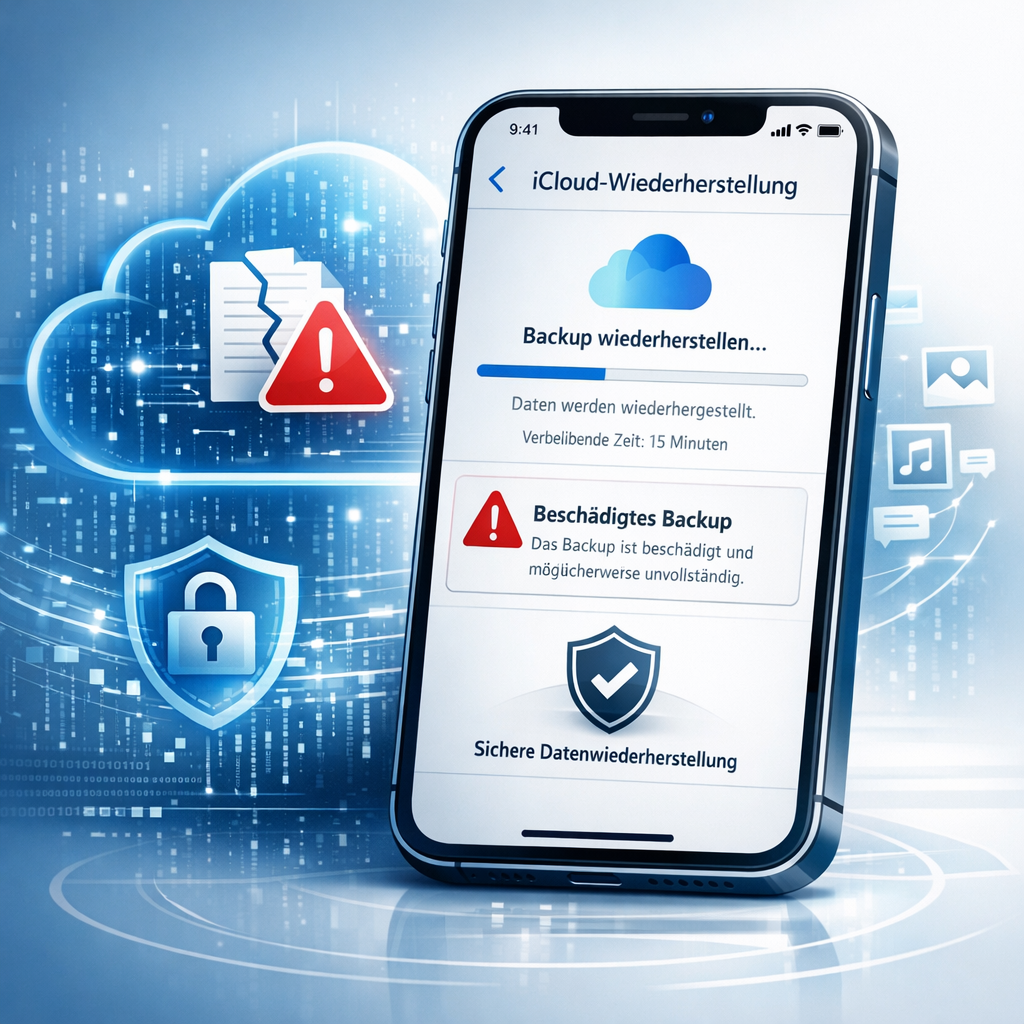
Wenn sich ein iCloud-Backup nicht einspielen lässt oder als beschädigt erscheint, ist schnelles, strukturiertes Vorgehen wichtig. Dieser Beitrag zeigt die häufigsten Ursachen, sichere Sofortmaßnahmen und sinnvolle Lösungen, um Datenverlust zu vermeiden.
Warum lässt sich ein iCloud-Backup nicht wiederherstellen?
Ein iCloud-Backup kann aus verschiedenen Gründen beim Einspielen abbrechen, nicht angezeigt werden oder als unvollständig wirken. Häufig liegt das Problem nicht am Gerät selbst, sondern an Verbindungsproblemen, iOS-Versionen, Speicherlimits oder einem inkonsistenten Backup-Stand.
Instabile Verbindung
Unterbrechungen im WLAN können dazu führen, dass die Wiederherstellung hängen bleibt oder fehlschlägt.
Falsche iOS-Version
Backups neuerer iOS-Versionen lassen sich nicht immer auf Geräten mit älterem System einspielen.
Beschädigter Backup-Stand
Ein unvollständiges oder fehlerhaft synchronisiertes Backup kann die Wiederherstellung blockieren.
Typische Fehlermeldungen und Anzeichen
- Das iCloud-Backup wird in der Auswahl nicht angezeigt.
- Die Wiederherstellung bleibt bei „Verbleibende Zeit wird berechnet“ hängen.
- Der Vorgang bricht mit einer Fehlermeldung ab.
- Nach der Wiederherstellung fehlen Fotos, Kontakte, Chats oder App-Daten.
- Das Gerät fordert wiederholt zur Anmeldung bei Apple-ID oder iCloud auf.
Sofortmaßnahmen: Was Sie zuerst prüfen sollten
- Gerät mit einem stabilen WLAN verbinden und am Ladegerät lassen.
- iOS oder iPadOS auf die neueste verfügbare Version aktualisieren.
- Unter Einstellungen > Apple-ID > iCloud > iCloud-Backup prüfen, ob ein Backup vorhanden ist.
- Ausreichend freien Speicher auf dem Gerät sicherstellen.
- Apple-Systemstatus prüfen, falls iCloud-Dienste zeitweise gestört sind.
Lösungen, wenn das iCloud-Backup beschädigt wirkt
Wenn die Wiederherstellung nicht funktioniert, sollten Sie nicht wahllos mehrere Reset- und Restore-Versuche durchführen. Besser ist ein schrittweises Vorgehen:
Was tun, wenn wichtige Daten fehlen?
Fehlen nach dem Einspielen Fotos, WhatsApp-Verläufe, Kontakte oder Dokumente, sollten Sie zunächst klären, ob diese Daten tatsächlich im iCloud-Backup enthalten waren. Manche Inhalte werden separat synchronisiert und sind nicht Bestandteil des klassischen Geräte-Backups.
Fotos & Videos
Bei aktivierter iCloud-Fotos-Funktion liegen Bilder oft nicht im Geräte-Backup, sondern werden separat über iCloud synchronisiert.
Messenger-Daten
WhatsApp, Signal oder andere Apps nutzen teilweise eigene Backup-Mechanismen. Prüfen Sie die jeweilige App-Sicherung.
Wann professionelle Hilfe sinnvoll ist
Professionelle Unterstützung ist besonders dann sinnvoll, wenn das iCloud-Backup beschädigt erscheint, keine lokale Sicherung existiert oder bereits mehrere Wiederherstellungsversuche fehlgeschlagen sind. Auch bei geschäftlichen Geräten oder besonders wichtigen privaten Daten sollte die weitere Vorgehensweise sorgfältig geplant werden.
Weiterführende Hilfe bei iPhone- und Apple-Datenrettung
Backup-Passwort vergessen?
Wenn ein verschlüsseltes iPhone-Backup nicht zugänglich ist, gibt es spezielle Analysewege.
Mehr erfahreniPhone ohne Backup?
Auch ohne funktionierendes Backup können je nach Fall weitere Optionen bestehen.
Optionen prüfenFazit
Wenn sich ein iCloud-Backup nicht einspielen lässt oder beschädigt wirkt, ist Ruhe der wichtigste Faktor. Prüfen Sie Verbindung, iOS-Version, verfügbare Backups und vermeiden Sie unnötige Überschreibungen. Je früher strukturiert vorgegangen wird, desto besser stehen die Chancen, wichtige Daten zu retten.
iCloud-Backup macht Probleme?
Wenn wichtige Daten fehlen oder die Wiederherstellung immer wieder abbricht, sollte der nächste Schritt sorgfältig gewählt werden.
Unverbindlich anfragen