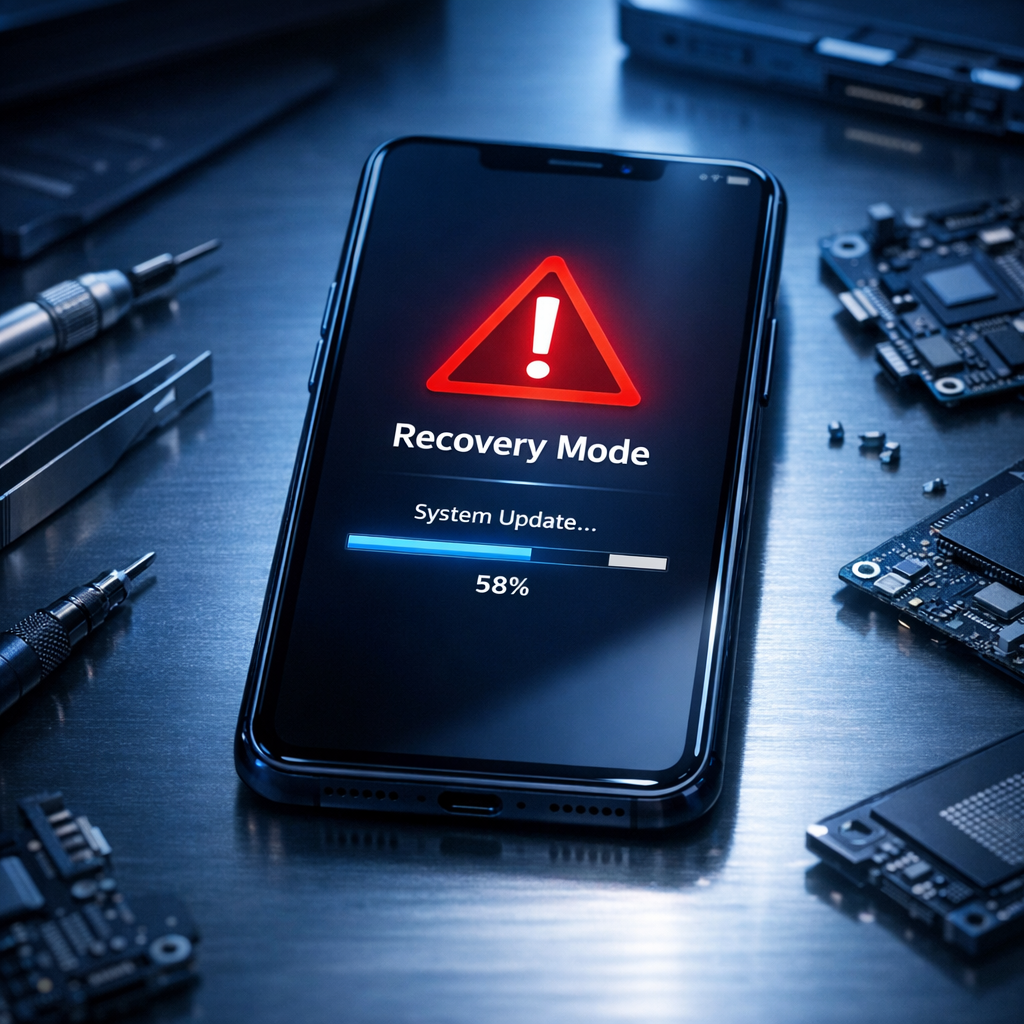
Fehlgeschlagenes Update: Was tun, wenn das Smartphone im Wiederherstellungsmodus hängt?
Ein abgebrochenes Systemupdate kann dazu führen, dass Android-Smartphones oder iPhones nur noch im Wiederherstellungsmodus starten. Mit der richtigen Reihenfolge lassen sich viele Geräte retten, ohne sofort Daten zu verlieren.
Warum landet ein Smartphone nach einem Update im Wiederherstellungsmodus?
Der Wiederherstellungsmodus ist ein Schutzmechanismus. Er startet, wenn das Betriebssystem nicht sauber geladen werden kann oder ein Update unvollständig installiert wurde. Typische Ursachen sind ein leerer Akku während der Aktualisierung, eine instabile WLAN-Verbindung, zu wenig freier Speicher, beschädigte Update-Dateien oder ein unterbrochener Vorgang am Computer.
Akku zu schwach
Das Update bricht ab, weil das Gerät während der Installation ausgeht.
Verbindung gestört
Download oder Prüfung der Update-Datei werden unterbrochen.
Speicher voll
Zu wenig freier Speicher verhindert die vollständige Installation.
Kabel getrennt
Beim Update über PC oder Mac wurde die Verbindung unterbrochen.
Soforthilfe: Diese Schritte solltest du zuerst prüfen
Bevor du eine Wiederherstellung startest, solltest du die einfachen Ursachen ausschließen. Gerade bei Update-Schleifen hilft oft bereits ein kontrollierter Neustart oder eine erneute Verbindung mit dem offiziellen Update-Tool.
- Smartphone mindestens 30 Minuten laden.
- Original- oder hochwertiges Datenkabel verwenden.
- Computer neu starten und Update-Software aktualisieren.
- Anderen USB-Port testen, möglichst direkt am Gerät statt über Hub.
- Wenn möglich: Sicherung prüfen, bevor Daten gelöscht werden.
Android: Wenn das Gerät im Recovery-Modus hängt
Bei Android-Geräten unterscheiden sich die Tastenkombinationen je nach Hersteller. Meist gelangst du mit Lauter-/Leiser-Taste und Power-Taste durch das Recovery-Menü. Wichtig ist: Wähle nicht vorschnell „Wipe data/factory reset“, wenn du deine Daten behalten möchtest.
Erst versuchen
- Reboot system now auswählen.
- Gerät laden und Start erneut testen.
- Cache-Partition löschen, falls verfügbar.
- Update erneut über Hersteller-Software installieren.
Nur als letzte Option
- Factory Reset löscht in der Regel lokale Daten.
- Vorher prüfen, ob Google-Backup, Hersteller-Cloud oder SD-Karte vorhanden ist.
- Bei wichtigen Daten besser professionelle Diagnose nutzen.
iPhone: Wiederherstellungsmodus nach iOS-Update beheben
Beim iPhone erscheint häufig der Hinweis, dass das Gerät mit einem Computer verbunden werden soll. Öffne auf dem Mac den Finder oder unter Windows beziehungsweise älteren macOS-Versionen iTunes. Wird das iPhone erkannt, solltest du zuerst die Option „Aktualisieren“ wählen. Dadurch versucht das System, iOS neu zu installieren, ohne deine Daten zu löschen. Bei wiederkehrenden Problemen kann ein spezialisierter Beitrag zur iPhone Datenrettung nach iOS-Update-Fehlern zusätzliche Orientierung geben.
Daten retten: Was ist noch möglich?
Solange kein Werksreset durchgeführt wurde, bestehen oft noch Chancen auf die vorhandenen Daten. Entscheidend ist, keine unnötigen Schreibvorgänge auszulösen und keine zweifelhaften Reparaturprogramme zu verwenden. Prüfe zuerst vorhandene Backups in iCloud, Google Drive, Hersteller-Clouds oder lokal auf dem Computer.
So minimierst du das Risiko von Datenverlust
Keine mehrfachen Reset-Versuche.
Cloud- und lokale Sicherungen kontrollieren.
Besonders bei wichtigen Fotos, Chats oder Geschäftsdaten.
Wann ist professionelle Hilfe sinnvoll?
Wenn das Smartphone vom Computer nicht erkannt wird, dauerhaft neu startet oder wichtige Daten ohne Backup gespeichert sind, solltest du nicht weiter experimentieren. Auch wenn Fehlermeldungen wiederholt auftreten oder das Gerät nach dem Update ungewöhnlich heiß wird, ist eine Diagnose ratsam. Einen allgemeinen Überblick bietet die Seite zur Smartphone Datenrettung für verschiedene Modelle.
Kurzentscheidung
Geht es nur darum, das Smartphone wieder nutzbar zu machen, kann ein offizielles Update- oder Wiederherstellungstool helfen.
Sind Daten wichtiger als das Gerät selbst, sollte vor einem Reset eine professionelle Einschätzung erfolgen.
Vorbeugen: So vermeidest du Update-Probleme künftig
- Vor jedem großen Update ein aktuelles Backup erstellen.
- Mindestens 50 Prozent Akku oder Netzteil verwenden.
- Mehrere Gigabyte freien Speicher schaffen.
- Stabile WLAN-Verbindung nutzen und VPNs testweise deaktivieren.
- Updates nicht während Reisen, Zeitdruck oder schwacher Verbindung starten.
Weiterführende Hilfe
Wenn du mehr über moderne Verfahren und typische Fälle erfahren möchtest, findest du ergänzende Informationen im Beitrag Datenrettung bei neuesten Smartphone-Modellen.
Mehr erfahrenFazit
Ein Smartphone im Wiederherstellungsmodus wirkt zunächst dramatisch, ist aber nicht immer ein Totalschaden. Starte mit einfachen Maßnahmen, nutze offizielle Tools und vermeide voreilige Resets. Wenn wichtige Daten betroffen sind, gilt: Erst sichern beziehungsweise prüfen lassen, dann reparieren.
Merksatz
Bei Update-Problemen ist die richtige Reihenfolge entscheidend: Laden, verbinden, aktualisieren, Backup prüfen – erst danach zurücksetzen.
