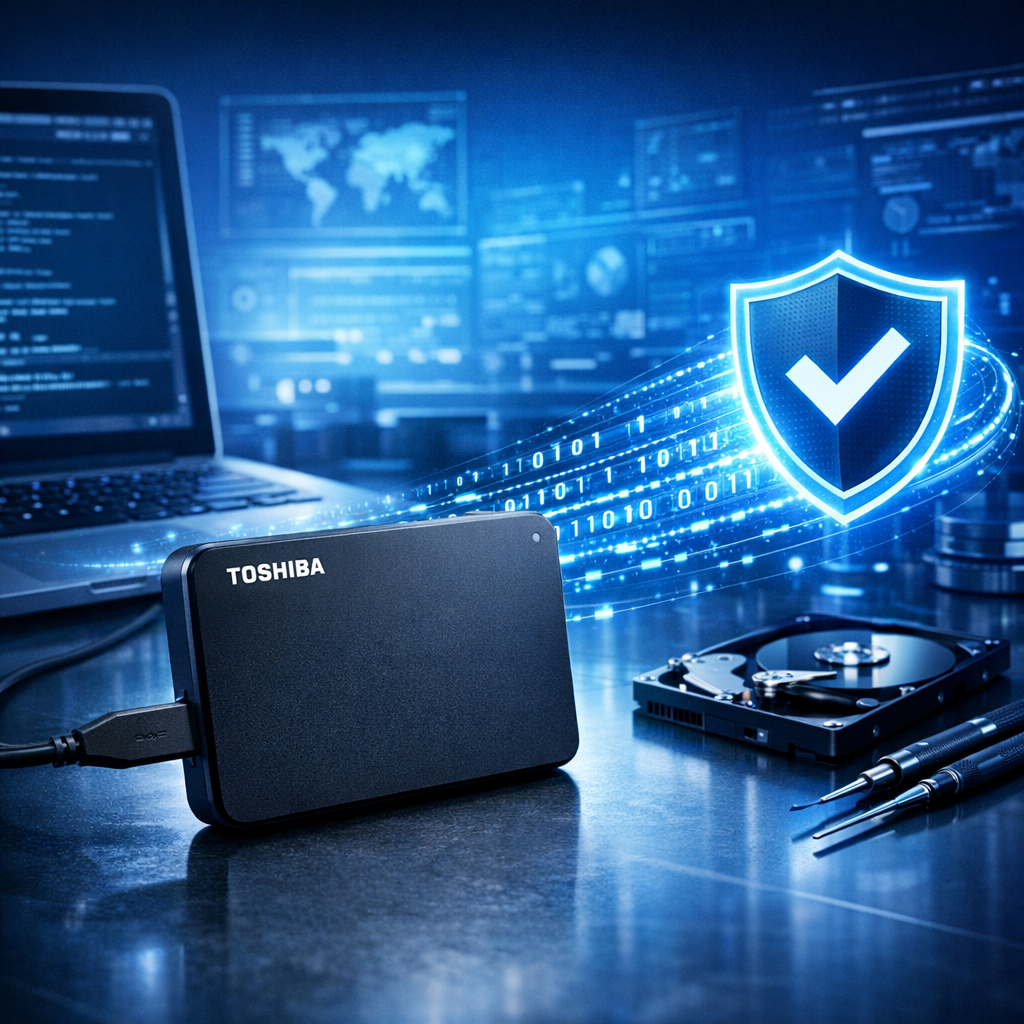
Wenn eine Toshiba-Festplatte plötzlich nicht mehr erkannt wird, klickende Geräusche macht oder wichtige Dateien verschwunden sind, zählt vor allem eines: ruhig bleiben und keine weiteren Schreibvorgänge ausführen. In diesem Ratgeber erfahren Sie, wie Sie Ihre Chancen auf eine erfolgreiche Datenwiederherstellung deutlich erhöhen.
Typische Ursachen für Datenverlust bei Toshiba-Festplatten
Versehentlich gelöscht
Dateien wurden entfernt oder der Papierkorb wurde geleert.
Formatierung
Die Toshiba-HDD oder externe Festplatte wurde versehentlich formatiert.
Nicht erkannt
Windows oder macOS zeigt die Festplatte nicht mehr korrekt an.
Defekt oder Sturz
Mechanische Schäden, Stromausfall oder ein Sturz können Daten unzugänglich machen.
Erste Hilfe: Was Sie sofort tun sollten
- Festplatte nicht weiter verwenden: Speichern, kopieren oder installieren Sie nichts auf dem betroffenen Laufwerk.
- Keine Schnellreparaturen erzwingen: Tools wie CHKDSK können bei beschädigten Dateisystemen Datenstrukturen verändern.
- Kabel und Anschluss prüfen: Testen Sie ein anderes USB-Kabel, einen anderen Port oder ein anderes Gehäuse, sofern kein mechanischer Schaden vermutet wird.
- Zustand beobachten: Klickgeräusche, Schleifen, Überhitzung oder wiederholtes Anlaufen sind Warnsignale für einen Hardwaredefekt.
Daten von einer Toshiba-Festplatte wiederherstellen: Vorgehensweise
1. Logischer Datenverlust: Wiederherstellungssoftware nutzen
Bei gelöschten Dateien, versehentlicher Formatierung oder einem beschädigten Dateisystem können Datenrettungsprogramme helfen. Installieren Sie die Software jedoch nicht auf der betroffenen Toshiba-Festplatte, sondern auf einem separaten Laufwerk. Für eine spezialisierte Übersicht finden Sie hier weitere Informationen zur Datenrettung Toshiba Festplatte.
Empfohlener Ablauf
Betroffene Toshiba-Festplatte auswählen und Tiefenscan starten.
Gefundene Dateien kontrollieren und wichtige Daten markieren.
Wiederhergestellte Dateien immer auf einem anderen Datenträger sichern.
2. Festplatte wird nicht erkannt: Verbindung und Datenträgerverwaltung prüfen
Wird die Toshiba-Festplatte nicht angezeigt, kann die Ursache beim USB-Adapter, Kabel, Laufwerksbuchstaben oder Dateisystem liegen. Prüfen Sie unter Windows die Datenträgerverwaltung oder unter macOS das Festplattendienstprogramm. Wird die Festplatte dort noch mit korrekter Kapazität angezeigt, ist eine softwarebasierte Wiederherstellung oft möglich.
3. Mechanischer Defekt: Professionelle Datenrettung beauftragen
Bei ungewöhnlichen Geräuschen, Sturzschäden, Brand- oder Wasserschäden sollten Sie keine Software-Scans durchführen. In solchen Fällen kann jeder weitere Start die Leseköpfe oder Magnetscheiben zusätzlich beschädigen. Wenn Ihre Toshiba-Festplatte bereits Schleifgeräusche macht, lesen Sie zusätzlich den Beitrag Toshiba-Festplatte macht Schleifgeräusche.
Welche Daten lassen sich wiederherstellen?
Je nach Zustand der Toshiba-Festplatte können Dokumente, Fotos, Videos, Musik, E-Mails, Archive, Projektdateien und ganze Ordnerstrukturen wiederhergestellt werden. Entscheidend ist, ob die Datenbereiche bereits überschrieben wurden oder ob ein physischer Schaden vorliegt.
- Dateien wurden kürzlich gelöscht
- Die Festplatte wird mit richtiger Größe erkannt
- Keine auffälligen Geräusche
- Keine weiteren Daten wurden gespeichert
- Klickende oder schleifende Geräusche
- Festplatte wurde fallen gelassen
- Datenträger wird gar nicht erkannt
- Es wurden Reparaturversuche durchgeführt
Häufige Fehler bei der Datenrettung vermeiden
- Keine wiederhergestellten Dateien auf derselben Festplatte speichern.
- Keine Festplatte formatieren, nur weil Windows dazu auffordert.
- Keine defekte Festplatte einfrieren oder erhitzen. Solche Methoden sind riskant und können Schäden verschlimmern.
- Keine unnötigen Neustarts bei mechanisch auffälligen Laufwerken durchführen.
Fazit: Schnell reagieren, aber nichts überstürzen
Daten von einer Toshiba-Festplatte lassen sich häufig wiederherstellen, wenn der Datenträger nicht weiter beschrieben wurde und kein schwerer Hardwareschaden vorliegt. Bei logischen Fehlern ist eine seriöse Datenrettungssoftware oft der richtige erste Schritt. Bei Geräuschen, Sturzschäden oder Totalausfall ist professionelle Hilfe die bessere Wahl.
Kurzer Entscheidungscheck
Wird Ihre Toshiba-Festplatte noch erkannt und macht keine Geräusche? Dann können Sie zunächst einen schonenden Scan versuchen. Gibt es mechanische Warnsignale, stoppen Sie sofort alle Versuche.
Datenrettung sicher planen