Smartphone-Datenrettung
Display komplett schwarz / Touchscreen defekt – Daten sichern trotz kaputtem Bildschirm
Wenn das Smartphone noch lebt, der Bildschirm aber schwarz bleibt oder der Touchscreen nicht mehr reagiert, sind Fotos, Kontakte, WhatsApp-Chats und Dokumente oft trotzdem noch rettbar. Entscheidend ist, ob das Gerät noch entsperrt werden kann und welche Schnittstellen verfügbar sind.
Wichtig zuerst
- Keine Werkseinstellungen zurücksetzen.
- Bei Wasserschaden nicht laden.
- Keine unseriösen Unlock-Tools verwenden.
- Bei sehr wichtigen Daten zuerst fachlich prüfen lassen.
Kurzfassung: Ist das Smartphone noch eingeschaltet und entsperrbar, lassen sich Daten häufig per USB, Cloud, externer Maus/Tastatur oder Bildschirmspiegelung sichern. Ergänzend hilfreich: Datenrettung bei defekten Smartphone Displays und Datenrettung bei Smartphones.
Schnellcheck: Welche Situation liegt vor?
Display schwarz, Gerät reagiert
Vibration, Ton, Anrufe oder LED funktionieren noch. Gute Chancen bestehen über USB-C/HDMI, PC-Verbindung oder Cloud-Dienste.
Touch defekt, Bild sichtbar
Oft gut lösbar mit USB-OTG-Maus, Tastatur oder Bluetooth-Zubehör – besonders bei Android-Geräten.
Gerät gesperrt
Ohne Entsperrung sind moderne Smartphones stark geschützt. Backup-Wege funktionieren dann nur eingeschränkt.
Sturz- oder Wasserschaden
Risiko für Kurzschluss oder Folgeschäden. Gerät möglichst nicht weiter belasten und fachlich prüfen lassen.
Die besten Methoden zur Datensicherung trotz kaputtem Bildschirm
1. Android per USB-C-Adapter mit Maus oder Tastatur bedienen
Wenn der Touchscreen defekt ist, das Bild aber noch angezeigt wird, ist ein USB-OTG-Adapter oft die einfachste Lösung. Schließe eine Maus an, entsperre das Gerät und kopiere Dateien anschließend auf einen PC oder in die Cloud.
- USB-C-auf-USB-A-Adapter oder USB-C-Hub verwenden
- Maus anschließen und PIN/Muster vorsichtig eingeben
- Dateiübertragung am Smartphone bestätigen
- DCIM-, Download-, Dokumente- und Messenger-Ordner sichern
2. Bildschirm auf Monitor oder TV ausgeben
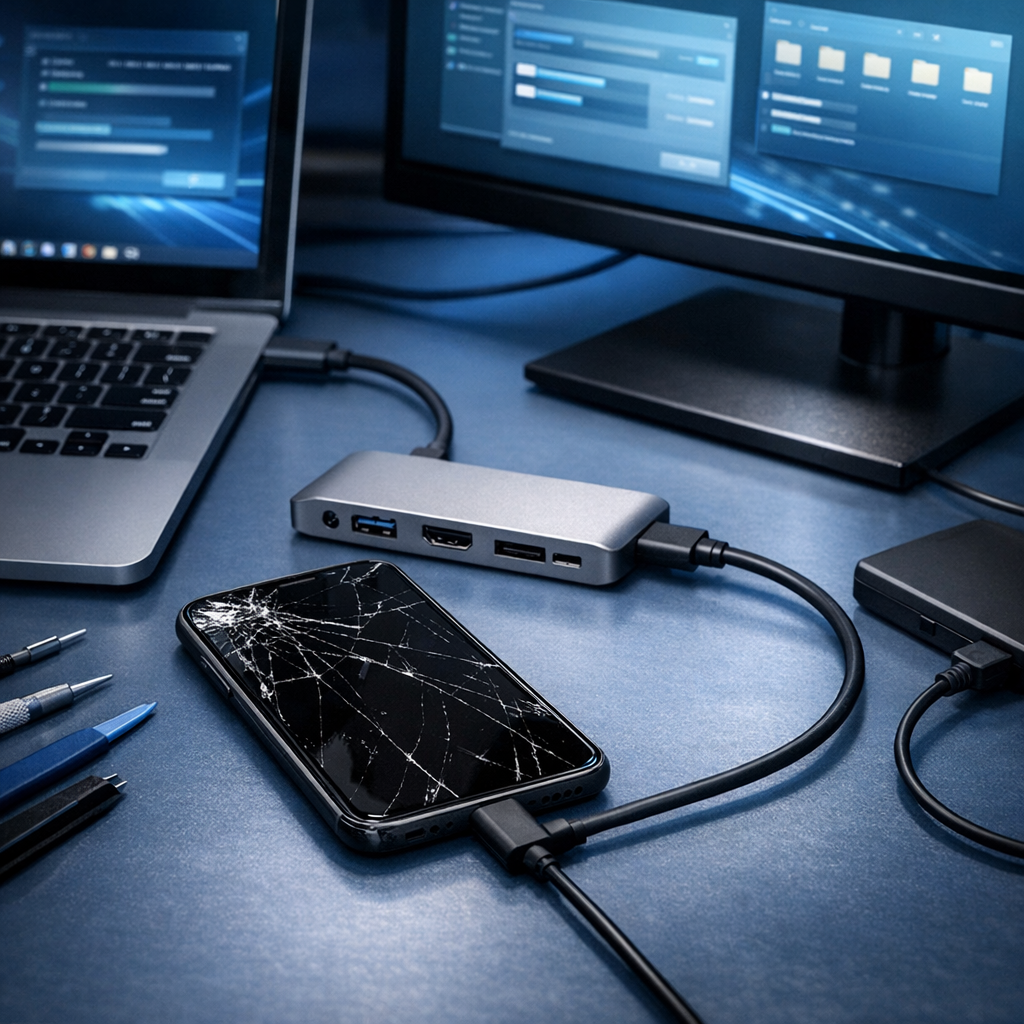
Bei vielen Android-Smartphones mit USB-C-DisplayPort kann das Bild über einen USB-C-HDMI-Adapter auf einen Monitor übertragen werden. Das hilft, wenn das interne Display schwarz bleibt, das Gerät aber noch läuft.
Tipp: Ein USB-C-Hub mit HDMI, USB-Anschluss und Stromversorgung ist ideal: Monitor anschließen, Maus verbinden und Gerät gleichzeitig laden.
3. Cloud-Backups prüfen
Viele Daten sind bereits synchronisiert. Prüfe auf einem Computer oder Ersatzgerät Google Fotos, Google Drive, Google Kontakte, iCloud Fotos, iCloud Drive sowie WhatsApp- oder Signal-Backups.
4. PC-Verbindung nutzen – wenn USB-Datenzugriff erlaubt ist
Ist das Gerät bereits entsperrt oder dem Computer wurde früher vertraut, kann die Sicherung direkt über Windows Explorer, macOS Finder, Android File Transfer oder Herstellersoftware erfolgen. Bei iPhones klappt lokaler Zugriff nur, wenn der Computer bereits vertrauenswürdig ist oder das Gerät entsperrt werden kann.
5. Temporäre Display-Reparatur zur Datenrettung
Wenn das Smartphone gesperrt ist und weder Bild noch Touch funktionieren, führt oft kein Weg an einem funktionierenden Display vorbei. Eine temporäre Displaymontage kann ausreichen, um das Gerät zu entsperren und ein vollständiges Backup zu erstellen. Mehr dazu: Datenrettung beim defekten Display.
Android vs. iPhone: Was ist realistisch?
Android
Android bietet häufig mehr praktische Wege: USB-OTG, HDMI-Ausgabe, Herstellerprogramme und direkter Dateizugriff. Voraussetzung bleibt aber meist, dass das Gerät entsperrt ist oder sich bedienen lässt.
iPhone
Beim iPhone ist die Datensicherheit besonders streng. Ohne Entsperrung oder bereits vertrauenswürdigen Computer lassen sich lokale Daten kaum auslesen. iCloud ist deshalb häufig die wichtigste erste Anlaufstelle.
Was du vermeiden solltest
- Kein Zurücksetzen: Dadurch werden lokale Daten gelöscht.
- Keine unseriösen Unlock-Tools: Sie gefährden Daten und Sicherheit.
- Nicht dauerhaft laden bei Wasserschaden: Kurzschlussgefahr.
- Keine blinde PIN-Eingabe: Zu viele Fehlversuche können Sperrzeiten oder Datenlöschung auslösen.
Prioritätenliste: Diese Daten zuerst sichern
Fotos & Videos
DCIM-Ordner, Screenshots, Downloads und Messenger-Medien sichern.
Messenger
WhatsApp, Signal, Telegram und lokale Backups prüfen.
Kontakte & Dokumente
Kontakte, Kalender, Notizen, PDFs, Office-Dateien und Sprachmemos exportieren.
Fazit
Ein schwarzes Display oder ein defekter Touchscreen bedeutet nicht automatisch Datenverlust. Solange das Smartphone noch startet, entsperrt werden kann oder Cloud-Backups aktiv sind, bestehen gute Chancen auf eine erfolgreiche Datensicherung. Je wichtiger die Daten sind, desto vorsichtiger sollte man vorgehen: Erst prüfen, dann sichern – und bei Sturz-, Wasser- oder Sperrproblemen lieber professionelle Hilfe nutzen.
Noch unsicher, welche Methode passt?
Orientiere dich am Zustand des Geräts: reagiert es noch, ist USB/HDMI oft der schnellste Weg. Ist es gesperrt oder beschädigt, sollte Datensicherheit vor Experimenten stehen.
