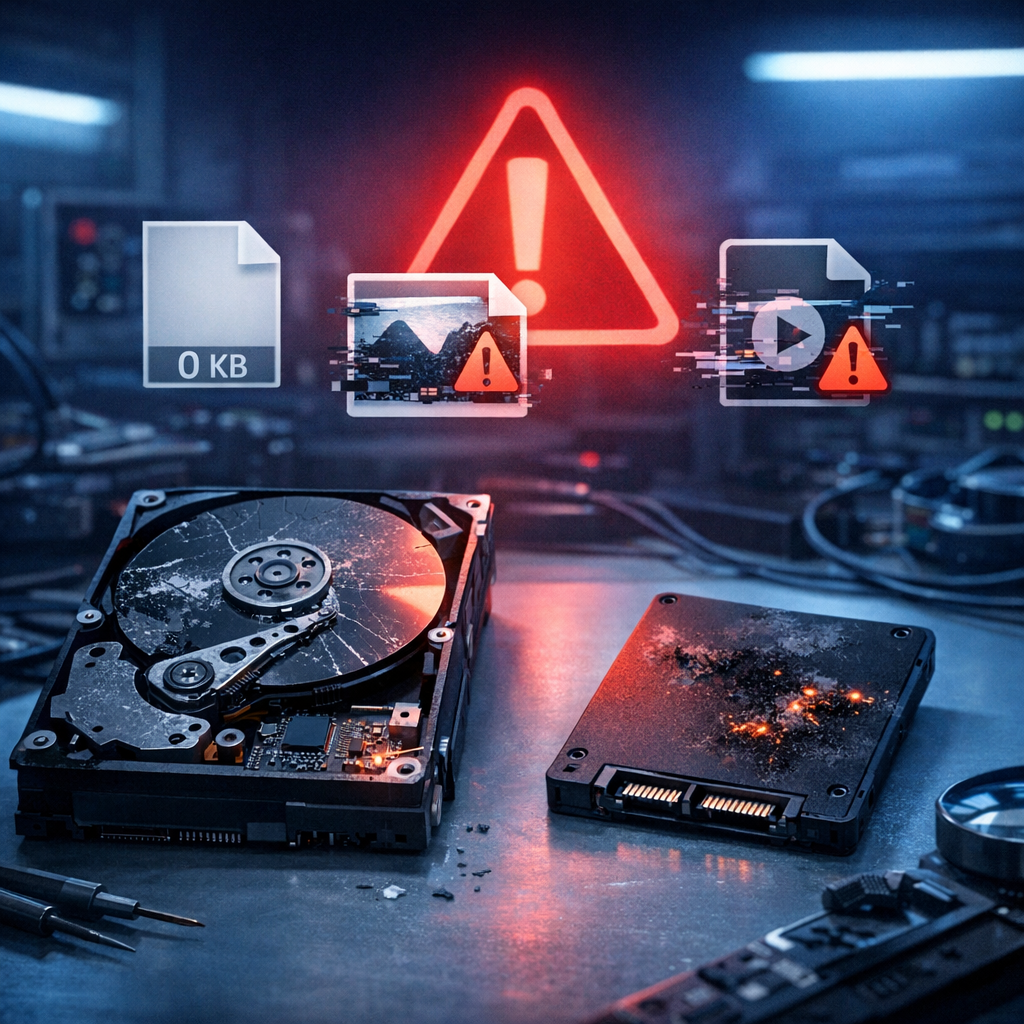
Datenrettungssoftware findet Dateien – stellt aber nur 0 KB große oder beschädigte Dateien wieder her
Wenn Recovery-Tools Dateinamen anzeigen, aber die wiederhergestellten Dateien leer, unlesbar oder beschädigt sind, liegt die Ursache häufig nicht in der Software – sondern in einem physikalischen Defekt des Datenträgers.
Kurz erklärt
Eine Software kann oft noch Verzeichnisinformationen erkennen. Das bedeutet aber nicht, dass die eigentlichen Dateiinhalte noch vollständig lesbar sind.
Wichtig: Nicht weiter auf dem Datenträger arbeiten
Jeder weitere Scan, jeder Kopiervorgang und jeder Neustart kann bei einem beschädigten Laufwerk den Zustand verschlechtern und noch lesbare Daten endgültig zerstören.
Typisches Symptom: Dateien werden angezeigt, sind aber leer oder defekt
Datenrettungssoftware kann auf den ersten Blick vielversprechend wirken: Ordnerstrukturen erscheinen, bekannte Dateinamen tauchen wieder auf und der Scan meldet scheinbar zahlreiche gefundene Dateien. Nach der Wiederherstellung folgt jedoch die Ernüchterung: Die Dateien haben 0 KB, lassen sich nicht öffnen oder sind nur teilweise lesbar.
Dieses Verhalten ist besonders häufig bei Festplatten, SSDs, USB-Sticks und Speicherkarten zu beobachten, die nicht nur logisch beschädigt sind, sondern bereits physikalische Probleme haben. Die Software findet dann häufig nur noch Hinweise auf Dateien – nicht aber die tatsächlich benötigten Nutzdaten.
Defekte Sektoren
Dateiinhalte liegen auf Bereichen, die nicht mehr zuverlässig gelesen werden können.
Controller-Probleme
Der Speichercontroller liefert unvollständige, falsche oder gar keine Datenblöcke mehr.
Metadaten vs. Inhalt
Dateinamen und Verweise sind vorhanden, die eigentlichen Datenblöcke aber nicht lesbar.
SSD-/Flash-Fehler
Wear-Leveling, TRIM oder NAND-Schäden können die Rekonstruktion stark erschweren.
Warum gefundene Dateinamen kein Beweis für rettbare Daten sind
Ein Dateisystem besteht nicht nur aus den eigentlichen Dateien. Es enthält auch Verwaltungsinformationen: Dateinamen, Ordnerstrukturen, Zeitstempel, Größenangaben und Verweise darauf, wo die Datenblöcke gespeichert sind. Recovery-Programme können diese Informationen oft noch auslesen, selbst wenn die Bereiche mit den Dateiinhalten bereits beschädigt sind.
Das führt zu einem trügerischen Eindruck: Die Datei scheint gefunden zu sein, doch beim Kopieren entsteht nur eine leere Datei oder ein beschädigtes Fragment. Gerade bei Fotos, Office-Dokumenten, ZIP-Archiven, Datenbanken oder Videos reicht schon ein fehlender Teilbereich aus, damit die Datei nicht mehr korrekt geöffnet werden kann.
- Gelöschte Dateien
- Formatierung
- Beschädigte Partitionstabelle
- Fehlerhafte Dateisystemstruktur
Hier kann Software oft helfen, solange die Datenbereiche physisch intakt sind.
- Klickende oder nicht erkannte Festplatte
- Defekte Sektoren und Lesefehler
- Elektronik- oder Controllerfehler
- Beschädigte NAND-Speicherzellen
Hier stößt Software schnell an Grenzen, weil die Rohdaten nicht stabil gelesen werden können.
Warum weitere Software-Scans riskant sein können
Viele Anwender probieren mehrere Programme nacheinander aus. Bei einem gesunden Datenträger ist das meist unkritisch. Bei einem physikalisch angeschlagenen Medium kann genau das jedoch gefährlich werden. Jeder Scan erzeugt Lesezugriffe auf bereits instabile Speicherbereiche. Eine mechanisch beschädigte Festplatte kann dadurch weiter verschleißen, eine SSD oder Speicherkarte kann durch Controllerprobleme noch schlechter reagieren.
Besonders kritisch ist es, wenn die Software wiederhergestellte Dateien auf denselben Datenträger schreibt. Dadurch können noch vorhandene Datenbereiche überschrieben werden. Deshalb gilt: Niemals auf das betroffene Laufwerk speichern – und bei ungewöhnlichen Geräuschen, Abbrüchen oder sehr langsamen Scans sofort stoppen.
Was Sie jetzt tun sollten
1. Zugriff stoppen
Datenträger nicht weiter scannen, nicht formatieren und keine Reparaturtools ausführen.
2. Zustand bewerten
Auffällige Geräusche, langsames Lesen oder Verbindungsabbrüche deuten auf Hardwareprobleme hin.
3. Nur mit Image arbeiten
Wenn überhaupt, sollte zuerst ein sektorweises Abbild auf ein anderes Medium erstellt werden.
4. Profi-Diagnose nutzen
Bei wichtigen Daten ist eine professionelle Analyse oft sicherer als weitere Softwareversuche.
Wann professionelle Datenrettung sinnvoll ist
Professionelle Datenrettung ist besonders dann sinnvoll, wenn die Daten geschäftlich relevant, persönlich unersetzlich oder rechtlich wichtig sind. Speziallabore arbeiten nicht direkt mit riskanten Standard-Scans, sondern versuchen zunächst, den Datenträger kontrolliert zu diagnostizieren und die Rohdaten möglichst schonend auszulesen.
Bei Festplatten können dafür spezielle Hardware-Imager, Ersatzteile oder Reinraumarbeiten notwendig sein. Bei SSDs, USB-Sticks und Speicherkarten geht es häufig um Controlleranalyse, Speicherchip-Auslesung und komplexe Rekonstruktion der Datenlogik. Genau hier unterscheiden sich professionelle Verfahren deutlich von normaler Datenrettungssoftware.
Merksatz
Wenn eine Software nur 0-KB-Dateien oder beschädigte Dateien erzeugt, ist das oft ein Hinweis darauf, dass sie nur noch die Dateiverweise findet – nicht aber die zuverlässig lesbaren Inhalte.
Fazit: Software hilft nur, wenn die Hardware noch mitspielt
Datenrettungssoftware ist ein nützliches Werkzeug bei gelöschten Dateien, formatierten Datenträgern oder logischen Dateisystemfehlern. Sobald jedoch physikalische Defekte ins Spiel kommen, reichen Programmlogik und Suchalgorithmen allein nicht mehr aus. Die Software kann nur das wiederherstellen, was der Datenträger noch lesbar liefert.
Werden Dateien zwar angezeigt, aber nur mit 0 KB, beschädigt oder unvollständig wiederhergestellt, sollte der Datenträger nicht weiter belastet werden. In vielen Fällen ist genau dieser Punkt entscheidend dafür, ob eine spätere professionelle Rettung noch erfolgreich sein kann.
Unsicher, ob ein physikalischer Defekt vorliegt?
Bei wichtigen Daten gilt: Erst prüfen lassen, dann handeln. Unkontrollierte Rettungsversuche können den Schaden vergrößern.
Beratung anfragen