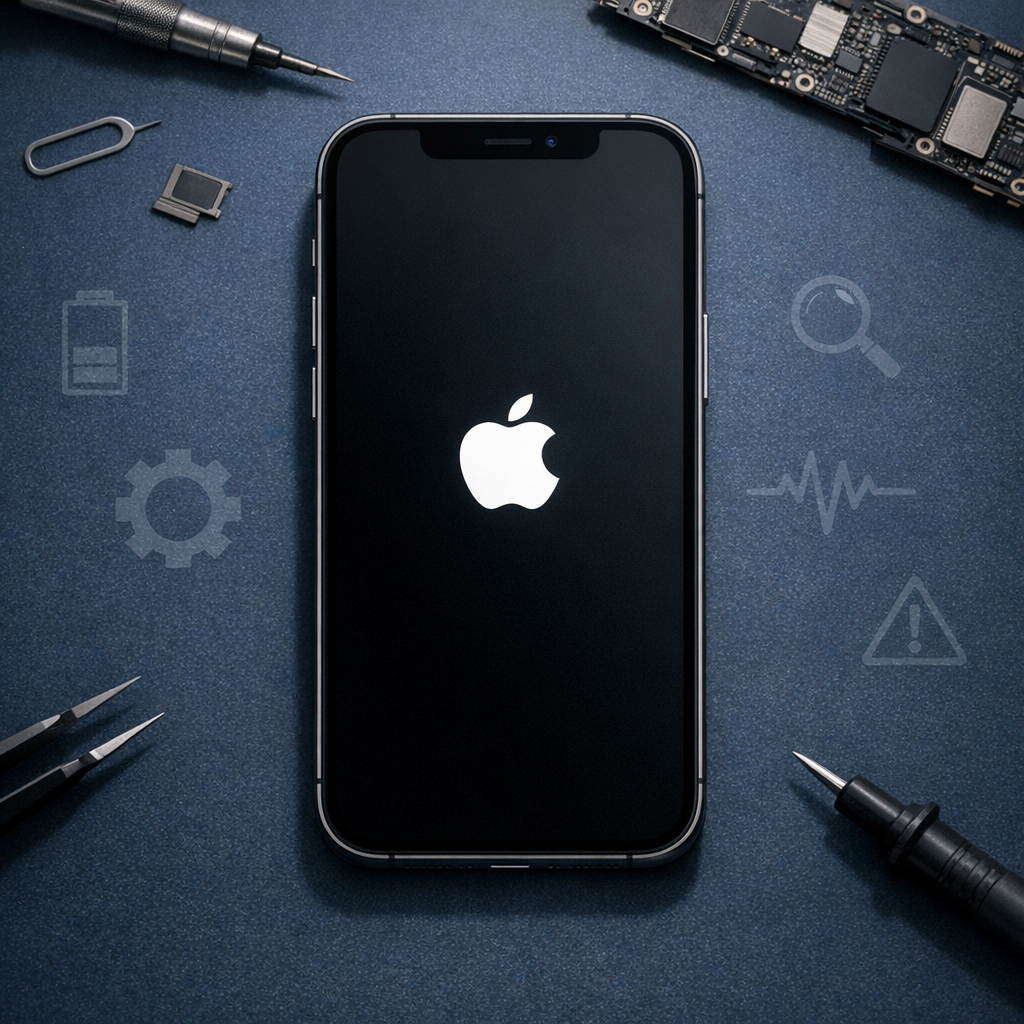
iPhone hängt in der Boot-Schleife oder beim Apple-Logo?
Wenn ein iPhone 15 Pro Max, iPhone 14, iPhone 14 Pro oder iPhone SE 3. Generation ständig neu startet oder beim Apple-Logo stehen bleibt, lässt sich das Problem häufig ohne Datenverlust eingrenzen. Diese Anleitung führt Schritt für Schritt durch die wichtigsten Maßnahmen.
Kurzüberblick
- Geeignet für iPhone 15 Pro Max, 14, 14 Pro & SE 3
- Erstmaßnahmen ohne Datenverlust
- Update-, Wiederherstellungs- und Hardware-Check
- Klare Entscheidungshilfe für Reparatur oder Service
Typische Anzeichen einer Boot-Schleife
Eine Boot-Schleife bedeutet, dass das iPhone den Startvorgang nicht sauber abschließen kann. Das Gerät zeigt häufig das Apple-Logo, startet neu und wiederholt diesen Vorgang immer wieder. In manchen Fällen bleibt der Bildschirm dauerhaft beim Apple-Logo stehen oder das iPhone reagiert nur noch nach Anschluss an ein Ladegerät oder einen Computer.
Häufige Ursachen
Fehlerhaftes iOS-Update
Ein abgebrochenes oder beschädigtes Update kann den Startprozess blockieren.
Akku- oder Stromproblem
Ein instabiler Akku oder Ladefehler kann Neustarts auslösen.
Speicher voll
Ist der Speicher nahezu komplett belegt, kann iOS nicht korrekt starten.
Hardwaredefekt
Sturz-, Wasser- oder Bauteilschäden können eine Boot-Schleife verursachen.
Schnellhilfe: Das solltest du zuerst testen
Beginne mit den Maßnahmen, die am wenigsten riskant sind. In vielen Fällen reicht bereits ein erzwungener Neustart oder ein Update über den Computer, ohne dass Daten gelöscht werden müssen.
Erzwungenen Neustart durchführen
- Drücke kurz die Lauter-Taste.
- Drücke kurz die Leiser-Taste.
- Halte die Seitentaste gedrückt, bis das Apple-Logo erneut erscheint.
- Lasse erst los, wenn der Startvorgang neu beginnt.
Diese Tastenkombination gilt für iPhone 15 Pro Max, iPhone 14, iPhone 14 Pro und iPhone SE der 3. Generation. Wenn das Gerät danach normal startet, sollte direkt ein Backup erstellt und der freie Speicher geprüft werden.
Ladegerät, Kabel und Anschluss prüfen
Schließe das iPhone mindestens 30 Minuten an ein zuverlässiges Netzteil an. Verwende nach Möglichkeit ein originales oder zertifiziertes Kabel. Prüfe außerdem den Ladeanschluss auf Staub, Flusen oder sichtbare Beschädigungen.
iPhone über Mac oder PC aktualisieren
Wenn der Neustart nicht hilft, sollte das iPhone im Wiederherstellungsmodus mit einem Computer verbunden werden. Wähle zunächst immer die Option Aktualisieren, nicht Wiederherstellen. Dadurch versucht der Computer, iOS neu zu installieren, ohne die Daten zu löschen. Bei tiefergehenden Apple-Problemen kann auch eine professionelle Apple & Mac Datenrettung sinnvoll sein.
Am Mac
Verbinde das iPhone mit dem Mac und öffne den Finder. Bei älteren macOS-Versionen kann iTunes erforderlich sein. Sobald das iPhone erkannt wird, wähle Aktualisieren.
Am Windows-PC
Installiere Apple Devices oder iTunes, verbinde das iPhone per Kabel und wähle im Wiederherstellungsdialog zuerst Aktualisieren.
Wiederherstellungsmodus aktivieren
- Verbinde das iPhone per USB-Kabel mit dem Computer.
- Drücke kurz Lauter, dann kurz Leiser.
- Halte die Seitentaste gedrückt, bis der Bildschirm für den Wiederherstellungsmodus erscheint.
- Wähle am Computer zuerst Aktualisieren.
DFU-Modus als letzte Software-Maßnahme
Der DFU-Modus ist tiefergehend als der normale Wiederherstellungsmodus. Er kann helfen, wenn die iOS-Installation stark beschädigt ist. Allerdings führt die anschließende Wiederherstellung in der Regel zum Löschen der Daten. Deshalb sollte dieser Schritt erst erfolgen, wenn wichtige Daten gesichert sind oder keine andere Möglichkeit bleibt.
Daten schützen, bevor du das iPhone zurücksetzt
Vor dem Zurücksetzen prüfen
- Gibt es ein aktuelles iCloud-Backup?
- Wurde das iPhone kürzlich mit einem Mac oder PC gesichert?
- Sind Fotos, Kontakte und Notizen mit iCloud synchronisiert?
- Ist das Gerät eventuell noch kurzzeitig erreichbar, um Daten zu sichern?
Wenn keine Sicherung vorhanden ist und die Daten wichtig sind, sollte keine vollständige Wiederherstellung durchgeführt werden. In diesem Fall ist eine Diagnose durch einen Fachbetrieb sinnvoll. Das gilt besonders dann, wenn das Gerät deaktiviert ist oder nur unregelmäßig startet – weitere Hinweise findest du im Beitrag Daten vom deaktivierten iPhone retten.
Hinweise zu iPhone 15 Pro Max, iPhone 14, iPhone 14 Pro und iPhone SE 3
| Modell | Besonderheit | Empfohlene Prüfung |
|---|---|---|
| iPhone 15 Pro Max | USB-C, hohe Leistungsaufnahme bei Fehlerzuständen | Anderes USB-C-Kabel und Netzteil testen |
| iPhone 14 / 14 Pro | Häufig nach Update- oder Speicherproblemen auffällig | Update über Computer versuchen |
| iPhone SE 3. Gen | Kompaktes Modell mit klassischer Home-Taste, aber gleicher Neustart-Kombination | Akku- und Ladeverhalten beobachten |
Wann ist ein Hardwaredefekt wahrscheinlich?
Ein Hardwareproblem ist wahrscheinlicher, wenn das iPhone zuvor heruntergefallen ist, mit Flüssigkeit in Kontakt kam, sehr heiß wird, nur am Kabel reagiert oder vom Computer gar nicht erkannt wird. Auch wiederkehrende Boot-Schleifen nach erfolgreicher iOS-Wiederherstellung sprechen für ein technisches Problem. Bei Verdacht auf einen iPhone Platinenfehler sollte keine weitere riskante Software-Wiederherstellung erzwungen werden.
Flüssigkeitsschaden
Korrosion kann Startprobleme auch zeitverzögert verursachen.
Überhitzung
Starke Wärmeentwicklung kann auf Akku- oder Boardfehler hinweisen.
Keine Erkennung
Wenn kein Computer das Gerät erkennt, ist eine Diagnose ratsam.
Fazit
Bei einer Boot-Schleife oder einem festhängenden Apple-Logo sollte zuerst ein erzwungener Neustart und anschließend ein Update über Mac oder PC versucht werden. Die Option „Wiederherstellen“ sollte nur genutzt werden, wenn ein Backup vorhanden ist. Tritt der Fehler weiterhin auf oder wird das iPhone nicht erkannt, deutet vieles auf ein Hardwareproblem hin.
Benötigst du Unterstützung?
Wenn dein iPhone 15 Pro Max, iPhone 14, iPhone 14 Pro oder iPhone SE 3 weiterhin in der Boot-Schleife hängt, ist eine gezielte Diagnose der sicherste nächste Schritt.
Hilfe anfragen