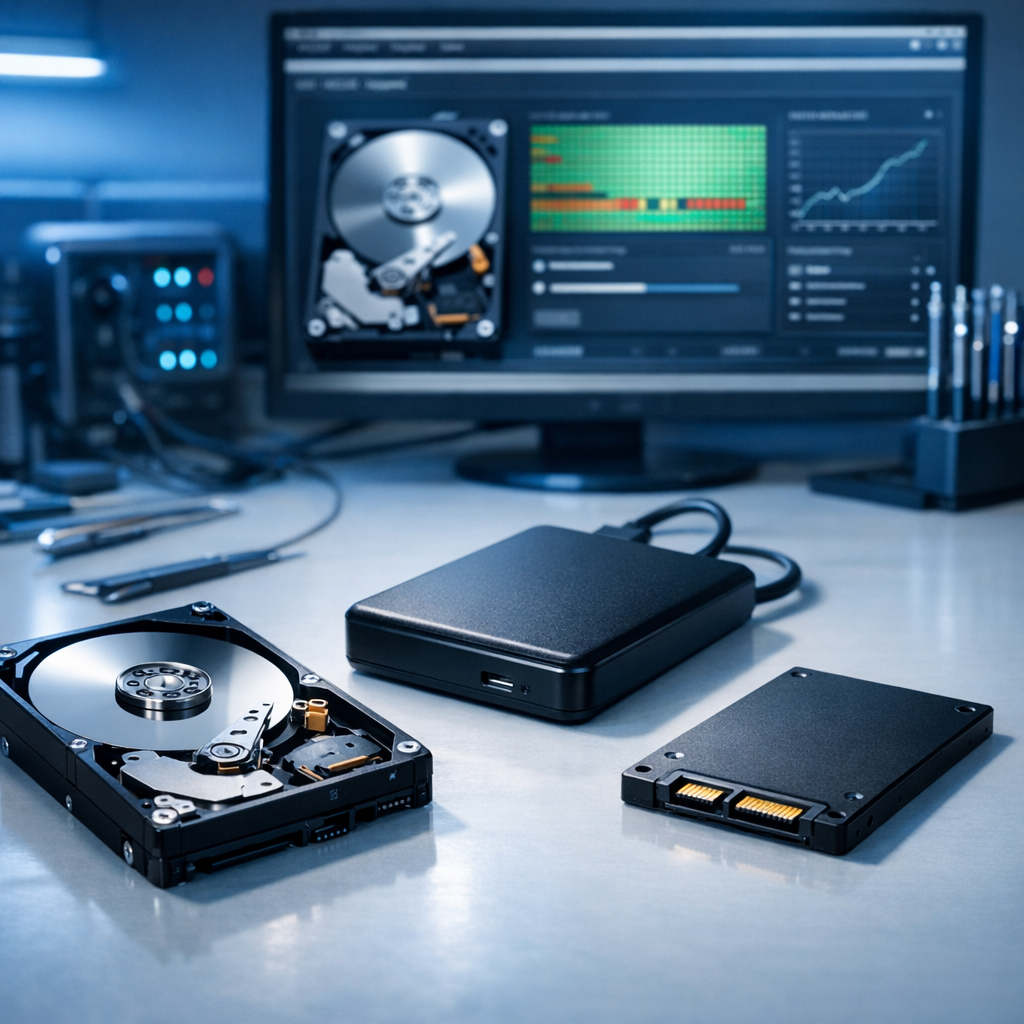
Wenn eine interne oder externe Festplatte nicht erkannt wird, ist schnelles, aber kontrolliertes Handeln entscheidend. Dieser Fachartikel erklärt die typischen Ursachen, sichere Diagnosewege und welche Maßnahmen Sie vermeiden sollten, wenn wichtige Daten betroffen sind.
Warum wird eine Festplatte nicht erkannt?
Eine Festplatte kann aus sehr unterschiedlichen Gründen nicht erscheinen: vom einfachen Kabelproblem bis zum schweren mechanischen Defekt. Besonders wichtig ist die Unterscheidung, ob das Laufwerk gar nicht erkannt wird, nur in Windows fehlt, im BIOS sichtbar ist oder zwar erkannt wird, aber keinen Zugriff auf die Daten erlaubt.
Anschlussproblem
Defektes USB-Kabel, instabiler Port, zu wenig Strom oder ein beschädigtes externes Gehäuse.
Datenträgerfehler
Beschädigte Partitionstabelle, RAW-Dateisystem, fehlerhafte Sektoren oder logische Dateisystemschäden.
Controllerdefekt
Probleme mit USB-SATA-Bridge, SSD-Controller, Elektronik oder Firmware können die Erkennung verhindern.
Mechanischer Schaden
Klickgeräusche, Schleifen, Nichtanlaufen oder wiederholtes Starten deuten auf Hardwaredefekte hin.
Erste Einschätzung: Wird die Festplatte gar nicht erkannt oder nur nicht angezeigt?
Viele Nutzer sagen „die Festplatte wird nicht erkannt“, obwohl sie technisch bereits erkannt wird, aber kein Laufwerksbuchstabe vergeben ist. Für die richtige Vorgehensweise ist diese Unterscheidung zentral.
| Beobachtung | Wahrscheinliche Ursache | Empfohlene Reaktion |
|---|---|---|
| Keine Reaktion, kein Geräusch | Stromversorgung, Kabel, Gehäuse oder Elektronik | Kabel/Port prüfen, Netzteil testen, keine Experimente bei wichtigen Daten |
| Festplatte klickt oder läuft wiederholt an | Mechanischer Defekt, Lesekopf- oder Oberflächenschaden | Sofort ausschalten und professionelle Diagnose nutzen |
| In Datenträgerverwaltung sichtbar, aber ohne Laufwerksbuchstaben | Windows-Zuordnung fehlt | Laufwerksbuchstaben zuweisen, wenn Partition intakt wirkt |
| Datenträger wird als RAW angezeigt | Dateisystem oder Partition beschädigt | Nicht formatieren; zuerst Datenrettung prüfen |
| Im BIOS sichtbar, aber nicht in Windows | Treiber, Partition, Dateisystem oder Windows-Konfiguration | Datenträgerverwaltung und Geräte-Manager prüfen |
Sichere Schritt-für-Schritt-Diagnose bei externer Festplatte
- USB-Kabel austauschen: Besonders Micro-USB-3.0- und USB-C-Kabel können mechanisch beschädigt sein.
- Direkten USB-Port verwenden: USB-Hubs, Frontanschlüsse und Dockingstationen verursachen häufiger Strom- oder Verbindungsprobleme.
- Anderen Computer testen: Wird das Laufwerk dort erkannt, liegt die Ursache eher am ursprünglichen System.
- Netzteil prüfen: 3,5-Zoll-Festplatten benötigen eine stabile externe Stromversorgung.
- Datenträgerverwaltung öffnen: Prüfen Sie, ob das Laufwerk dort ohne Laufwerksbuchstaben, als RAW oder als nicht initialisiert angezeigt wird.
Wenn es speziell um ein externes Laufwerk geht, hilft ergänzend dieser Ratgeber: Externe Festplatte wird nicht erkannt – Daten trotzdem retten?
Sichere Diagnose bei interner HDD, SATA-SSD oder NVMe-SSD
Bei internen Laufwerken ist zuerst zu klären, ob das Laufwerk bereits auf Firmware- oder BIOS/UEFI-Ebene erkannt wird. Wenn eine Festplatte im BIOS nicht erscheint, ist ein Windows-Problem unwahrscheinlich.
BIOS/UEFI prüfen
Wird die HDD, SATA-SSD oder NVMe-SSD dort angezeigt? Falls nicht, Anschlüsse, Slot-Kompatibilität und Stromversorgung prüfen.
Kabel & Port testen
SATA-Kabel wechseln, anderen SATA-Port verwenden und bei Desktop-PCs separate Stromversorgung kontrollieren.
Windows prüfen
Ist das Laufwerk im BIOS sichtbar, aber nicht in Windows, sind Datenträgerverwaltung, Treiber und Dateisystem relevant.
Wenn das Laufwerk im BIOS erkannt wird, Windows aber keinen Zugriff bietet, ist dieser Beitrag besonders passend: Festplatte wird im BIOS erkannt, aber nicht in Windows.
Geräusche richtig bewerten: Klickt, klackert oder schleift die Festplatte?
Ungewöhnliche Geräusche sind bei klassischen HDDs ein Warnsignal. Wiederholtes Klacken kann auf Probleme mit der Positionierung der Schreib-/Leseköpfe, beschädigte Oberflächen oder einen Motor-/Lagerdefekt hinweisen. In solchen Fällen sollte die Festplatte nicht mehrfach neu gestartet werden.
Faustregel
Je deutlicher mechanische Geräusche auftreten, desto weniger sinnvoll sind Software-Reparaturen. Software kann mechanische Schäden nicht beheben und erhöht unter Umständen die Belastung des Datenträgers.
Mehr dazu finden Sie im Fachbeitrag Festplatte klackert und wird nicht erkannt.
Was Sie vermeiden sollten, wenn wichtige Daten betroffen sind
Nicht formatieren
Eine Formatierung beseitigt nicht die Ursache des Problems und kann vorhandene Dateistrukturen verändern.
Nicht initialisieren
Eine Initialisierung schreibt neue Verwaltungsdaten auf den Datenträger und kann die Rekonstruktion erschweren.
Keine Schreibzugriffe
Installieren Sie keine Tools auf dem betroffenen Laufwerk und speichern Sie keine neuen Daten darauf.
Nicht öffnen
Das Öffnen einer HDD außerhalb geeigneter Umgebung kann Staubpartikel einbringen und Schäden verschlimmern.
Windows-Datenträgerverwaltung: Welche Anzeige bedeutet was?
Die Datenträgerverwaltung liefert wichtige Hinweise. Ein fehlender Laufwerksbuchstabe ist meist weniger kritisch als ein RAW-Dateisystem oder ein Datenträger, der als „nicht initialisiert“ erscheint.
- Online, Partition sichtbar, kein Laufwerksbuchstabe: Häufig genügt die Zuweisung eines Buchstabens.
- RAW: Windows erkennt kein gültiges Dateisystem. Nicht formatieren, wenn Daten benötigt werden.
- Nicht zugeordnet: Partitionen werden nicht korrekt erkannt. Keine neue Partition erstellen, wenn vorher Daten vorhanden waren.
- Nicht initialisiert: Hinweis auf Partitions- oder Controllerproblem. Bei wichtigen Daten keine Initialisierung durchführen.
- Datenträger verschwindet wieder: Mögliches Strom-, Kabel-, Controller- oder Hardwareproblem.
Professionelle Datenrettung: Wann ist sie sinnvoll?
Eine professionelle Datenrettung ist sinnvoll, wenn wichtige geschäftliche Daten, Familienfotos, Projektdaten, Buchhaltung, Archive oder Daten ohne Backup betroffen sind. Je früher der Datenträger fachgerecht diagnostiziert wird, desto geringer ist das Risiko zusätzlicher Schäden.
Empfehlung bei wichtigen Daten
Schalten Sie die Festplatte aus, dokumentieren Sie die Symptome und vermeiden Sie weitere Reparaturversuche. Eine kontrollierte Diagnose ist sicherer als wiederholte Startversuche oder automatische Reparaturen.
Weitere Lösungen ansehenCheckliste: Das richtige Vorgehen in 5 Minuten
FAQ: Häufige Fragen zur nicht erkannten Festplatte
Fazit
Wenn eine interne oder externe Festplatte nicht erkannt wird, sollte zuerst zwischen Anschlussproblem, Systemproblem, Dateisystemfehler und Hardwaredefekt unterschieden werden. Einfache Prüfungen wie Kabel, Port, Stromversorgung und Datenträgerverwaltung sind sinnvoll. Sobald jedoch wichtige Daten betroffen sind oder mechanische Symptome auftreten, sind Formatierung, Initialisierung und unkontrollierte Reparaturversuche riskant. Die sicherste Vorgehensweise ist dann eine fachgerechte Diagnose mit Fokus auf Datenrettung.
