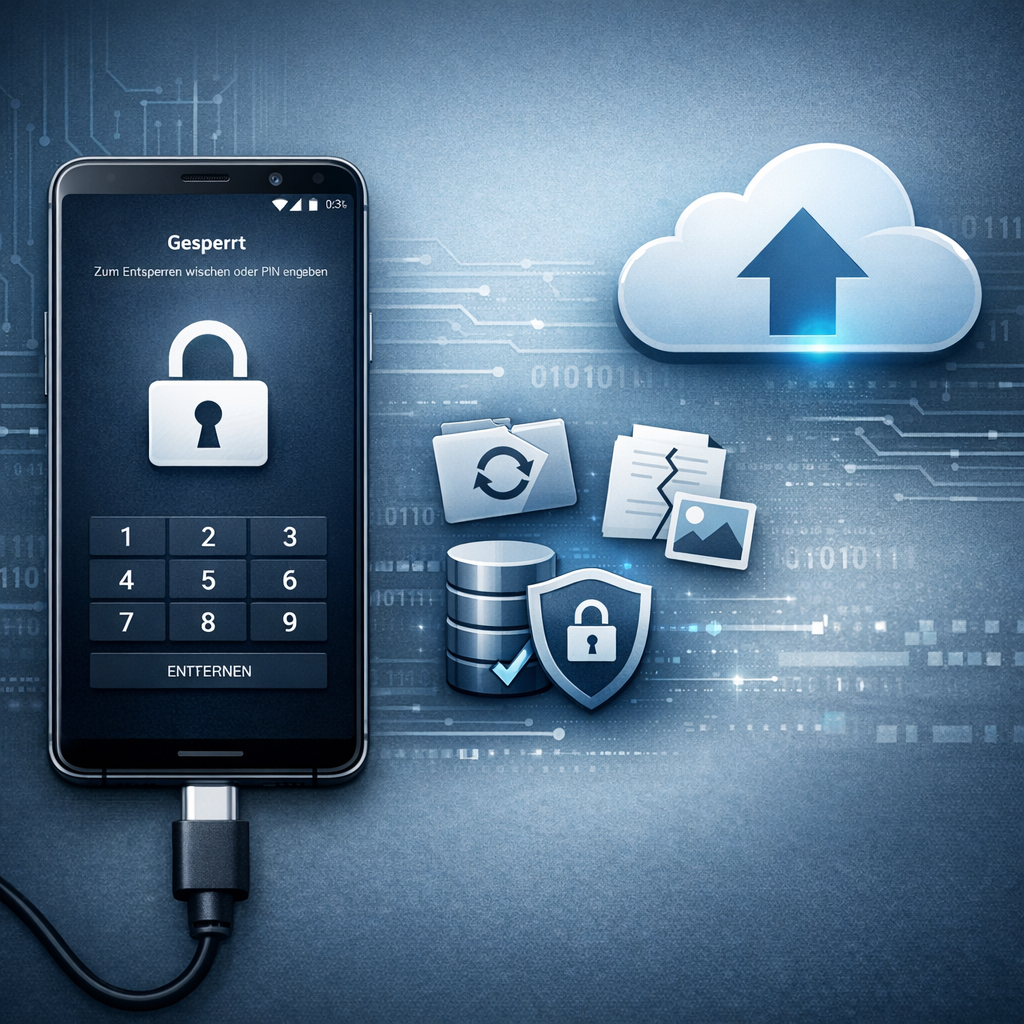
USB-Debugging war deaktiviert – gibt es trotzdem eine Datenrettung?
Wenn ein Android-Smartphone defekt ist und USB-Debugging vorher nicht aktiviert wurde, wirkt die Datenrettung zunächst unmöglich. Ganz ausgeschlossen ist sie aber nicht – entscheidend sind Schadenbild, Sperre, Verschlüsselung und vorhandene Backups.
Kurzantwort
Ohne aktiviertes und autorisiertes USB-Debugging ist ein direkter ADB-Zugriff in der Regel nicht möglich. Daten können dennoch über Backups, Cloud-Synchronisation, SD-Karte, Reparatur des Displays oder professionelle Datenrettung verfügbar sein.
Viele Nutzer stellen die Frage erst, wenn das Smartphone bereits heruntergefallen ist, das Display schwarz bleibt oder der Touchscreen nicht mehr reagiert. Besonders bei wenigen aktuellen Modellen wie dem Samsung Galaxy S24, Google Pixel 8 oder Xiaomi 14 ist der Speicher stark verschlüsselt. Das schützt persönliche Daten – erschwert aber die Rettung, wenn das Gerät nicht mehr entsperrt werden kann.
Warum USB-Debugging so wichtig ist
USB-Debugging ist eine Entwicklerfunktion in Android. Ist sie aktiviert und wurde der angeschlossene Computer bestätigt, lassen sich über ADB bestimmte Befehle ausführen. Bei einem defekten Bildschirm kann das hilfreich sein, um Daten zu kopieren oder Einstellungen zu prüfen. War USB-Debugging jedoch deaktiviert, fehlt dieser technische Zugang. Weitere Grundlagen finden Sie in unserer Übersicht zur Datenrettung Android.
ADB-Zugriff
Funktioniert normalerweise nur mit aktivem USB-Debugging und vorheriger Gerätefreigabe.
Gerätesperre
PIN, Muster, Passwort und Gerätespeicherverschlüsselung verhindern unbefugtes Auslesen.
Backups
Cloud- und App-Sicherungen sind oft der schnellste Weg zu Fotos, Kontakten und Chats.
Welche Datenrettung ist trotzdem möglich?
Auch wenn USB-Debugging deaktiviert war, gibt es mehrere sinnvolle Prüfungen. Besonders bei einer Android Datenrettung ohne Backup kommt es darauf an, ob das Gerät noch entsperrbar ist oder Daten bereits synchronisiert wurden.
Die Grenzen: Was ohne Entsperrung meist nicht geht
Moderne Android-Geräte schützen Daten durch Verschlüsselung. Ohne PIN, Muster, Passwort oder biometrische Freigabe ist der interne Speicher praktisch nicht sinnvoll auslesbar. Das gilt insbesondere nach einem Neustart, weil biometrische Entsperrung dann oft nicht ausreicht.
Vorsicht bei unseriösen Versprechen
Tools, die angeblich jedes gesperrte Android-Smartphone ohne USB-Debugging vollständig auslesen, sind mit Vorsicht zu betrachten. Häufig funktionieren sie nur bei sehr alten Android-Versionen, löschen Daten oder verlangen riskante Eingriffe.
Was Sie jetzt konkret tun sollten
Gilt das auch für iPhones?
Bei iPhones wie dem iPhone 15 spricht man nicht von USB-Debugging wie bei Android. Auch hier gilt: Ohne Entsperrcode und ohne funktionierendes Gerät ist ein Zugriff auf lokal verschlüsselte Daten stark eingeschränkt. iCloud-Backups, iCloud Fotos und synchronisierte Daten sind dann die wichtigsten Anlaufstellen.
Fazit
War USB-Debugging deaktiviert, ist eine direkte Datenrettung per ADB normalerweise nicht möglich. Trotzdem bestehen Chancen über Backups, Cloud-Dienste, SD-Karten, Zubehörlösungen oder eine Reparatur, die das Entsperren wieder ermöglicht.
Die wichtigste Regel: Keine voreiligen Resets und keine riskanten Tools nutzen – zuerst prüfen, ob das Gerät schon irgendwo Daten synchronisiert hat.
FAQ
Kann man USB-Debugging nachträglich aktivieren?
Nur, wenn das Smartphone bedienbar und entsperrt ist. Aus der Ferne oder bei gesperrtem Gerät lässt sich USB-Debugging nicht einfach nachträglich einschalten.
Hilft ein neuer USB-Anschluss?
Nur wenn das Gerät grundsätzlich entsperrt und zugriffsbereit ist. Ein reparierter Anschluss ersetzt keine fehlende USB-Debugging-Freigabe.
