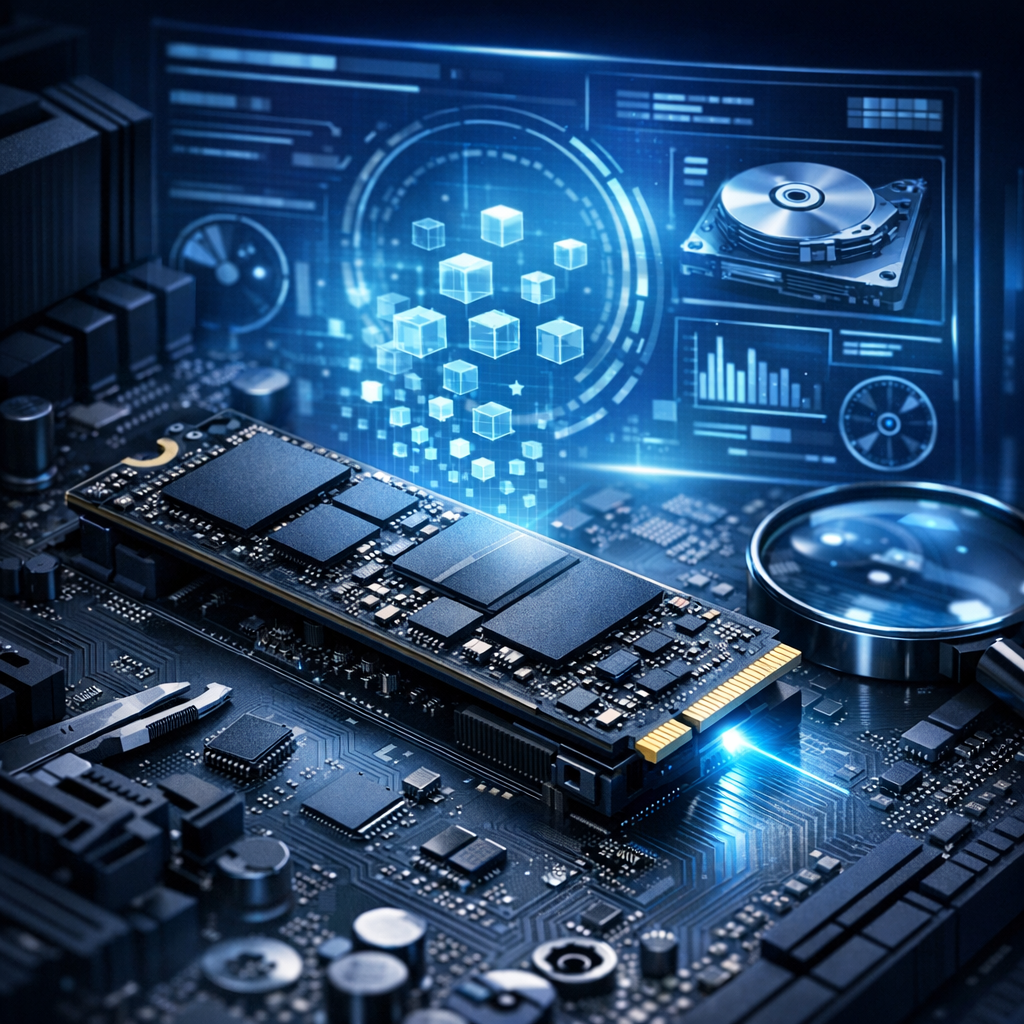
NVMe SSD wird im BIOS nicht erkannt – was tun?
Wenn eine NVMe SSD plötzlich nicht mehr im BIOS oder UEFI auftaucht, ist schnelles, überlegtes Handeln entscheidend. In diesem Beitrag erfahren Sie, welche Ursachen möglich sind, welche Prüfungen sinnvoll sind und wann professionelle Datenrettung die sicherste Option ist.
Wichtig
Keine Neuinstallation, keine Initialisierung und keine Experimente mit Reparaturtools durchführen, solange wichtige Daten auf der SSD liegen.
Eine nicht erkannte NVMe SSD kann viele Ursachen haben: vom einfachen Kontaktproblem über falsche BIOS-Einstellungen bis hin zu einem Defekt am Controller oder an den NAND-Speicherchips. Besonders kritisch ist die Situation, wenn sich auf dem Laufwerk wichtige Dokumente, Fotos, Projekte oder Unternehmensdaten befinden.
Häufige Ursachen, warum eine NVMe SSD nicht erkannt wird
Kontakt- oder Slot-Problem
Die SSD sitzt nicht korrekt im M.2-Slot, der Slot ist verschmutzt oder die Schraube erzeugt mechanischen Stress.
BIOS-/UEFI-Einstellung
PCIe-Lanes, RAID-Modus, Secure Boot oder Kompatibilitätsoptionen können die Erkennung beeinflussen.
Überhitzung oder Stromproblem
Thermische Belastung, Spannungsschwankungen oder ein fehlerhaftes Mainboard können Ausfälle verursachen.
Controller-Defekt
Bei einem beschädigten SSD-Controller erscheint das Laufwerk oft gar nicht mehr im BIOS.
NAND- oder Firmware-Fehler
Defekte Speicherzellen, beschädigte Firmware oder Chip-Fehler bei NVMe- und M.2-SSDs können die SSD unzugänglich machen.
Elektrischer Schaden
Kurzschluss, Überspannung oder Flüssigkeitsschaden können die Elektronik dauerhaft beschädigen.
Erste Schritte: Das sollten Sie sicher prüfen
Netzteil trennen, Reststrom entladen und erst dann die SSD prüfen.
SSD vorsichtig ausbauen, Kontakte optisch prüfen und korrekt wieder einsetzen.
Falls vorhanden, kann ein zweiter Slot helfen, Mainboard- oder Lane-Probleme auszuschließen.
UEFI-Modus, PCIe-Konfiguration, RAID/AHCI und aktuelle BIOS-Version prüfen.
Wenn Windows die SSD später als unbekanntes Laufwerk anzeigt, nicht initialisieren oder formatieren.
Was bedeutet es, wenn die SSD auch in einem anderen Gerät nicht erkannt wird?
Wird die NVMe SSD weder im ursprünglichen Computer noch in einem anderen System oder USB-NVMe-Gehäuse erkannt, deutet das häufig auf einen Hardwaredefekt hin. In diesem Fall helfen klassische Softwaretools meist nicht weiter, weil diese erst dann arbeiten können, wenn das Laufwerk grundsätzlich ansprechbar ist.
- SSD wird in einem anderen Slot erkannt
- BIOS-Update löst Kompatibilitätsproblem
- Fehler lag am M.2-Adapter oder USB-Gehäuse
- SSD wird nirgends erkannt
- Gerät wird sehr heiß
- System friert beim Start ein
- SSD verschwand plötzlich während des Betriebs
Datenrettung bei nicht erkannter NVMe SSD
Bei NVMe SSDs ist Datenrettung technisch anspruchsvoll. Moderne SSDs verwenden Controller, Wear-Leveling, Fehlerkorrektur, Verschlüsselungsfunktionen und komplexe Mapping-Tabellen. Ein Defekt bedeutet daher nicht automatisch, dass alle Daten verloren sind – aber die richtige Diagnose ist entscheidend. Weitere Hintergründe finden Sie auch im Beitrag zur professionellen SSD-Datenrettung.
Warum professionelle Analyse sinnvoll sein kann
Was Sie auf keinen Fall tun sollten
Bitte vermeiden
- SSD initialisieren, formatieren oder neu partitionieren
- Windows- oder Hersteller-Reparaturtools unüberlegt starten
- Firmware-Updates bei instabilem oder nicht erkanntem Laufwerk durchführen
- Die SSD weiter betreiben, wenn sie ungewöhnlich heiß wird
- Die Platine reinigen, erhitzen oder mechanisch bearbeiten
Checkliste: Wann ist Datenrettung empfehlenswert?
FAQ: NVMe SSD wird nicht erkannt
Fazit
Wenn eine NVMe SSD im BIOS nicht erkannt wird, sollten Sie zunächst einfache Ursachen wie Sitz, Slot und BIOS-Konfiguration prüfen. Sobald wichtige Daten betroffen sind oder die SSD in mehreren Geräten nicht auftaucht, ist Vorsicht geboten. Verzichten Sie auf riskante Reparaturversuche und lassen Sie den Datenträger professionell analysieren, um die Chancen auf eine erfolgreiche Datenrettung zu erhalten.
Daten wichtig? Jetzt nichts überschreiben.
Bei nicht erkannter NVMe SSD zählt eine schonende Diagnose. Je weniger Experimente, desto besser die Chancen auf Datenrettung.
