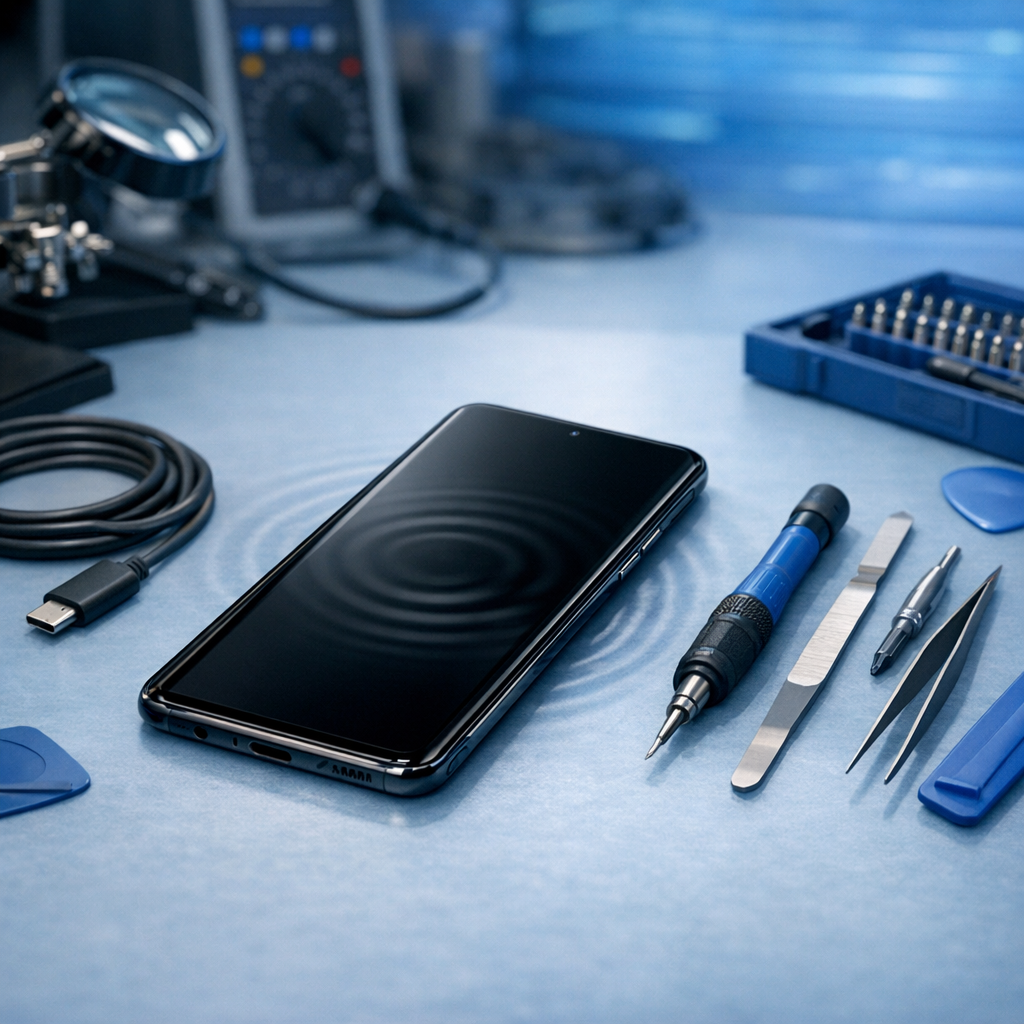
Wenn dein Samsung Galaxy A52 Bildschirm schwarz bleibt, das Smartphone aber vibriert, ist das Gerät meist nicht komplett defekt. Häufig läuft Android im Hintergrund weiter, während Display, Software oder Energieverwaltung Probleme machen. Diese Anleitung zeigt dir die wichtigsten Ursachen und Lösungen – Schritt für Schritt.
Gilt das auch für andere Samsung-Galaxy-A-Modelle?
Ja. Die folgenden Schritte gelten nicht nur für das Samsung Galaxy A52, sondern in vielen Fällen auch für ähnliche Modelle der Galaxy-A-Serie. Besonders vergleichbar sind Geräte wie Samsung Galaxy A32, A33, A34, A50, A51, A52s, A53, A54, A70, A71 und A72. Je nach Modell können Tastenkombinationen oder Menüpunkte leicht abweichen, die grundlegende Fehlersuche bleibt aber sehr ähnlich.
Typische betroffene Modelle
Wenn eines dieser Modelle vibriert, klingelt oder am PC erkannt wird, aber kein Bild zeigt, liegt der Verdacht ebenfalls häufig auf einem Softwareproblem, Ladeproblem oder Displaydefekt.
Kurzdiagnose: Was bedeutet „schwarz, aber vibriert“?
Vibriert dein Samsung A52 oder ein anderes Galaxy-A-Modell beim Einschalten, beim Laden oder bei Benachrichtigungen, reagiert das Gerät grundsätzlich noch. Der Fehler liegt dann häufig bei einem der folgenden Bereiche:
Software hängt
Android ist eingefroren, Display bleibt dunkel, Vibration funktioniert noch.
Akku oder Laden
Zu niedrige Spannung oder Ladeproblem verhindert einen normalen Start.
Displayproblem
Das Gerät läuft, aber Bildschirm, Hintergrundbeleuchtung oder Verbindung reagieren nicht.
Sturz/Wasser
Nach Sturz oder Feuchtigkeit kann ein Hardwaredefekt vorliegen.
1. Erzwungenen Neustart durchführen
Der wichtigste erste Schritt ist ein sogenannter Force Restart. Dabei wird das Samsung A52 oder ein vergleichbares Galaxy-A-Modell neu gestartet, ohne dass deine Daten gelöscht werden.
- Halte Leiser-Taste und Power-Taste gleichzeitig gedrückt.
- Halte beide Tasten etwa 10 bis 20 Sekunden lang.
- Lasse los, sobald das Samsung-Logo erscheint oder das Gerät erneut vibriert.
Wenn der Bildschirm danach wieder funktioniert, war wahrscheinlich nur das System eingefroren.
2. Samsung A52 mindestens 30 Minuten laden
Ein tiefentladener Akku kann dazu führen, dass das Smartphone zwar kurz vibriert, aber kein Bild zeigt. Lade es deshalb mit einem funktionierenden Netzteil und Kabel.
- Lade das Gerät mindestens 30 Minuten.
- Prüfe, ob es warm wird oder erneut vibriert.
- Führe danach nochmals den erzwungenen Neustart aus.
3. Display prüfen: Läuft das Handy im Hintergrund?
Wenn das Samsung A52 oder ein anderes A-Modell vibriert, aber dauerhaft schwarz bleibt, solltest du testen, ob nur die Anzeige betroffen ist.
Anrufen
Rufe dein Smartphone von einem anderen Telefon aus an. Klingelt oder vibriert es, läuft das Gerät wahrscheinlich.
PC verbinden
Verbinde das Smartphone per USB mit einem Computer und prüfe, ob es erkannt wird.
Töne prüfen
Achte auf Benachrichtigungstöne, Vibrationen oder Systemgeräusche.
Reagiert das Gerät eindeutig, aber der Bildschirm bleibt schwarz, ist ein Displaydefekt oder ein gelöster interner Kontakt möglich.
4. Start im abgesicherten Modus versuchen
Manchmal verursacht eine App den schwarzen Bildschirm. Der abgesicherte Modus startet Android nur mit den wichtigsten Systemfunktionen.
Abgesicherter Modus bei Samsung Galaxy A-Modellen
- Halte die Power-Taste, bis eine Reaktion kommt.
- Wenn das Samsung-Logo erscheint, halte sofort die Leiser-Taste gedrückt.
- Halte sie, bis das Gerät vollständig gestartet ist.
- Deinstalliere zuletzt installierte Apps, wenn der Bildschirm wieder funktioniert.
5. Recovery-Menü testen
Wenn das Display im Recovery-Menü funktioniert, liegt das Problem eher an Android oder Systemdaten. Bleibt auch dort alles schwarz, spricht mehr für Hardware.
- Gerät ausschalten oder erzwungen neu starten.
- Mit USB-Kabel an PC oder Ladegerät verbinden.
- Lauter-Taste und Power-Taste gedrückt halten.
- Wenn ein Menü erscheint, mit den Lautstärketasten navigieren.
6. Wann ist eine Reparatur wahrscheinlich?
Eine Reparatur ist besonders wahrscheinlich, wenn das Samsung Galaxy A52, A53, A54, A51, A71 oder ein anderes A-Modell nach einem Sturz, Druckschaden oder Kontakt mit Feuchtigkeit schwarz bleibt.
- Das Smartphone vibriert und klingelt, aber der Bildschirm zeigt nie ein Bild.
- Es sind Risse, Flecken, grüne Linien oder Flackern sichtbar gewesen.
- Das Problem trat direkt nach einem Sturz auf.
- Das Gerät wurde nass oder war hoher Feuchtigkeit ausgesetzt.
- Der Bildschirm reagiert auch im Recovery-Menü nicht.
Daten retten, wenn der Bildschirm schwarz bleibt
Wenn das Handy noch läuft, aber der Bildschirm defekt ist, kann eine Datensicherung schwierig sein – besonders wenn das Gerät gesperrt ist. Versuche zunächst, das Smartphone per USB mit einem bekannten Computer zu verbinden. Falls USB-Debugging vorher aktiviert war, können zusätzliche Sicherungsoptionen möglich sein.
Weitere Hilfe bei Samsung-Datenverlust
Wenn wichtige Fotos, Kontakte oder WhatsApp-Daten betroffen sind, findest du hier passende weiterführende Informationen:
Fazit: Erst Neustart und Laden, dann Display prüfen
Wenn dein Samsung A52 Bildschirm schwarz ist, aber das Gerät vibriert, solltest du zuerst einen erzwungenen Neustart durchführen und das Smartphone gründlich laden. Diese Schritte sind auch für viele andere Samsung-Galaxy-A-Modelle wie A51, A52s, A53, A54, A71 oder A72 sinnvoll. Reagiert es weiterhin, ohne Bild zu zeigen, liegt der Verdacht auf einem Display- oder Hardwaredefekt. Nach Sturz oder Wasserkontakt ist eine professionelle Diagnose meist die sicherste Lösung.
Schnelle Empfehlung
Starte mit Leiser + Power für 10–20 Sekunden. Wenn das nicht hilft: 30 Minuten laden, erneut starten und anschließend prüfen, ob das Gerät am PC erkannt wird.
