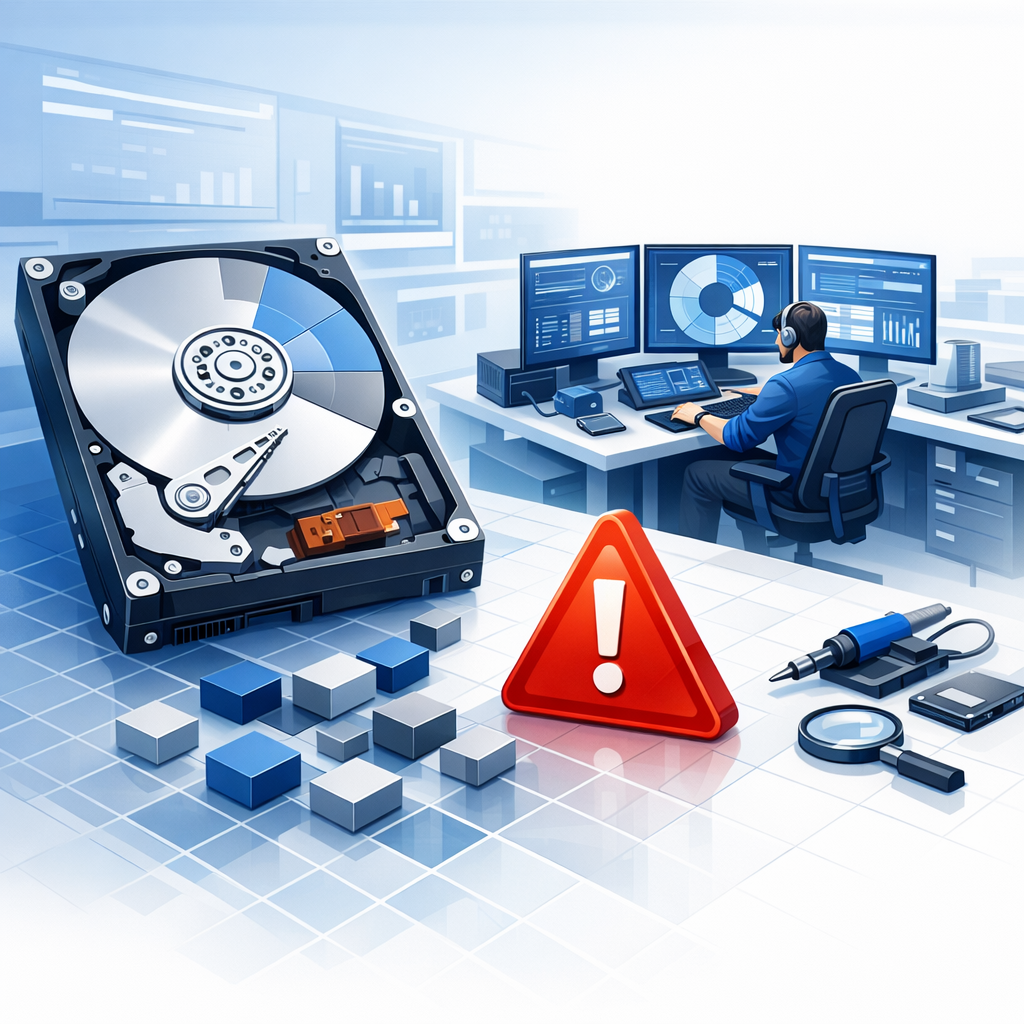
Wie kann ich Daten retten, wenn meine Festplatte nicht zugeordnet ist?
Eine als „nicht zugeordnet“ angezeigte Festplatte wirkt im ersten Moment wie ein kompletter Datenverlust. In vielen Fällen sind die Dateien jedoch noch vorhanden – nur die Partitionstabelle oder Dateisysteminformationen sind beschädigt. Wichtig ist jetzt: Ruhe bewahren und keine vorschnellen Schreibvorgänge ausführen.
Was bedeutet „nicht zugeordnet“?
Wenn Windows eine Festplatte in der Datenträgerverwaltung als nicht zugeordnet anzeigt, erkennt das System keinen gültigen Partitionsbereich. Der Speicherplatz ist aus Sicht von Windows frei – das heißt aber nicht automatisch, dass die Daten physisch gelöscht wurden. Häufig handelt es sich um einen logischen Schaden an der Festplatte.
Partitionstabelle beschädigt
Windows findet die frühere Struktur nicht mehr und zeigt den Bereich als frei an.
Dateisystemfehler
NTFS, exFAT oder FAT32 können beschädigt sein, obwohl viele Dateien noch vorhanden sind.
Hardware- oder Anschlussproblem
Auch Kabel, Adapter, Gehäuse oder Controller können eine falsche Anzeige verursachen.
Die wichtigsten Schritte zur Datenrettung
Festplatte sofort nicht weiter verwenden
Speichern Sie keine neuen Dateien auf dem Datenträger und führen Sie keine Formatierung aus. Auch Reparaturversuche können Datenbereiche verändern.
Anschluss und Hardware prüfen
Testen Sie ein anderes USB-Kabel, einen anderen SATA-Port oder ein anderes externes Gehäuse. Wird die Festplatte ungewöhnlich laut, trennen Sie sie sofort vom Strom.
Datenträgerverwaltung nur zur Kontrolle nutzen
Öffnen Sie die Windows-Datenträgerverwaltung, um zu prüfen, ob der Datenträger erkannt wird. Klicken Sie jedoch nicht auf „Initialisieren“, „Neues Volume“ oder „Formatieren“.
Sektor-für-Sektor-Image erstellen
Bei wichtigen Daten sollte zuerst ein vollständiges Abbild der Festplatte erstellt werden. So arbeiten Sie später mit einer Kopie statt mit dem möglicherweise instabilen Original.
Datenrettungssoftware nur lesend einsetzen
Nutzen Sie seriöse Recovery-Tools, die die Festplatte scannen und gefundene Dateien auf ein anderes Laufwerk wiederherstellen.
Was Sie auf keinen Fall tun sollten
Eine Schnellformatierung kann zwar manchmal rückgängig gemacht werden, erhöht aber das Risiko unnötiger Schäden.
Eine neue MBR- oder GPT-Struktur kann wichtige Partitionsinformationen überschreiben.
Gerettete Dateien müssen immer auf einem separaten Laufwerk gespeichert werden.
Klickende, schleifende oder wiederholt startende Festplatten gehören in professionelle Hände.
Geeignete Methoden für die Wiederherstellung
Welche Methode sinnvoll ist, hängt davon ab, ob die Festplatte technisch stabil arbeitet und wie wichtig die Daten sind. Bei privaten, weniger kritischen Daten kann ein sorgfältiger Software-Scan ausreichen. Bei geschäftskritischen Dateien, Fotosammlungen oder auffälligen Hardwareproblemen ist professionelle Datenrettung die sicherere Wahl. Für USB-Laufwerke finden Sie zusätzlich Informationen zur Datenrettung für externe Festplatten.
| Situation | Empfohlener Weg | Risiko |
|---|---|---|
| Festplatte wird normal erkannt, keine Geräusche | Image erstellen, danach Recovery-Scan | niedrig bis mittel |
| Partition plötzlich nicht zugeordnet | Partitionssuche oder Dateiwiederherstellung auf Kopie | mittel |
| Festplatte klickt, wird heiß oder bricht ab | Gerät ausschalten und Fachlabor kontaktieren | hoch |
Schritt-für-Schritt: Sicheres Vorgehen
- Festplatte trennen, wenn sie ungewöhnliche Geräusche macht oder sehr langsam reagiert.
- Zweites Speichermedium vorbereiten, das mindestens genauso groß ist wie die zu rettende Datenmenge.
- Nach Möglichkeit ein vollständiges Laufwerksimage erstellen, besonders bei großen oder wichtigen Datenbeständen.
- Recovery-Software nur im Lesemodus verwenden und die Suche nach verlorenen Partitionen oder Dateien starten.
- Gefundene Dateien prüfen und ausschließlich auf einem anderen Datenträger speichern.
- Erst nach erfolgreicher Sicherung über Neuinitialisierung, Partitionierung oder Formatierung nachdenken.
Wann ist professionelle Datenrettung sinnvoll?
Ein professioneller Datenretter ist vor allem dann empfehlenswert, wenn die Daten nicht ersetzbar sind oder die Festplatte Anzeichen eines mechanischen Defekts zeigt. Dazu gehören Klickgeräusche, Schleifen, wiederholtes Anlaufen, starke Hitzeentwicklung oder ein kompletter Ausfall nach kurzer Betriebszeit.
Faustregel
Je wichtiger die Daten sind, desto weniger sollten Sie experimentieren. Der erste Rettungsversuch hat oft die höchste Erfolgswahrscheinlichkeit.
Häufige Fragen
Fazit
Eine nicht zugeordnete Festplatte bedeutet nicht automatisch, dass Ihre Daten verloren sind. Entscheidend ist, den Datenträger nicht zu formatieren, nicht zu initialisieren und keine neuen Daten darauf zu schreiben. Prüfen Sie zuerst die Hardware, erstellen Sie idealerweise ein Image und speichern Sie wiederhergestellte Dateien immer auf einem anderen Laufwerk. Bei wichtigen Daten oder mechanischen Auffälligkeiten ist professionelle Hilfe die sicherste Lösung.
Datenrettung geplant?
Gehen Sie strukturiert vor und vermeiden Sie jeden Schreibzugriff auf die betroffene Festplatte.
