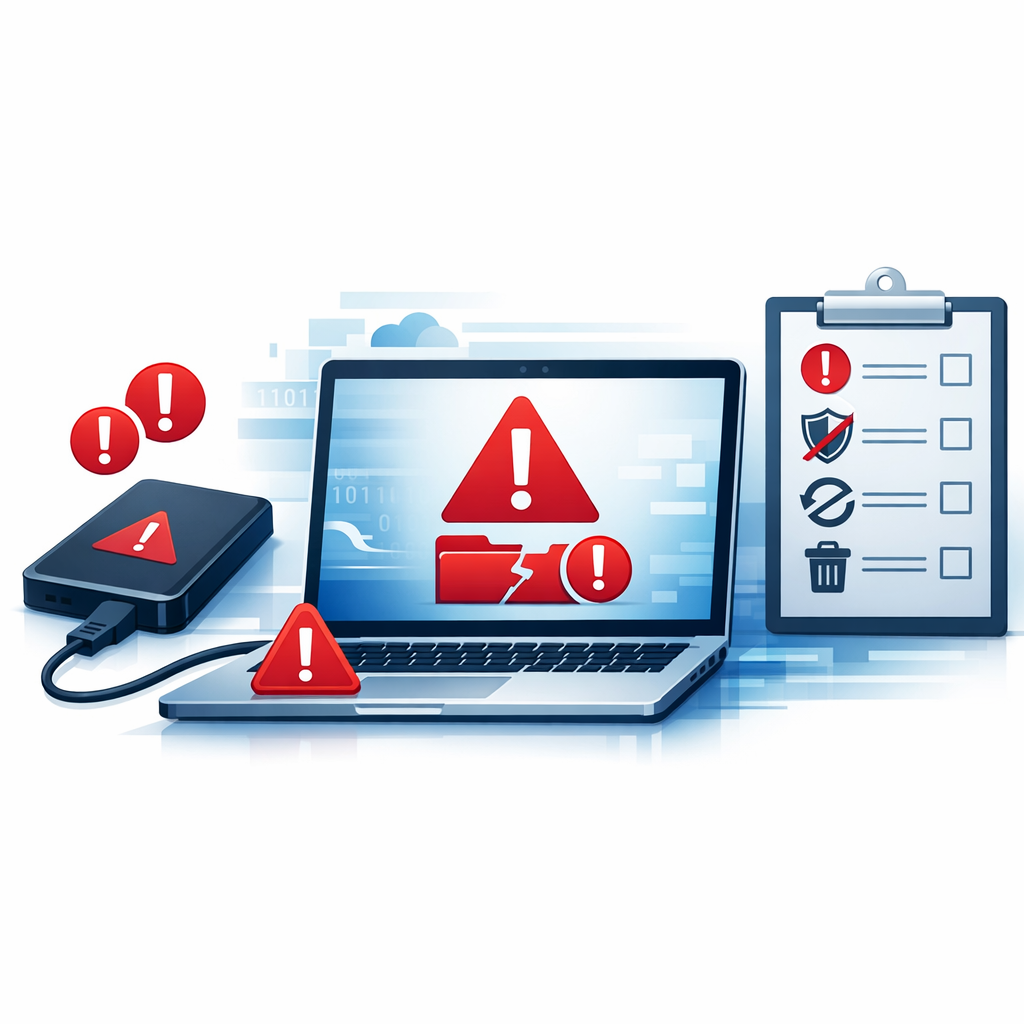
Top 5 Fehler bei Datenverlust – was Sie unbedingt vermeiden sollten
Datenverlust passiert oft plötzlich: Die externe Festplatte wird nicht mehr erkannt, wichtige Fotos fehlen auf der SD-Karte oder ein Laptop startet nicht mehr. In solchen Momenten entscheiden die ersten Schritte darüber, ob Dateien noch gerettet werden können. Diese fünf Fehler sollten Sie unbedingt vermeiden.
Nutzen Sie den betroffenen Datenträger nicht weiter. Jede neue Datei, Installation oder Reparaturaktion kann verlorene Daten überschreiben.
Warum falsches Handeln Daten endgültig zerstören kann
Viele Daten sind nach dem Löschen oder nach einem Dateisystemfehler zunächst nicht wirklich verschwunden. Häufig sind nur Verweise beschädigt oder Speicherbereiche als frei markiert. Werden diese Bereiche durch neue Daten überschrieben, sinken die Chancen auf Wiederherstellung deutlich.
Nicht weiterarbeiten
Gerät ausschalten oder Datenträger sicher entfernen.
Ruhe bewahren
Keine hektischen Reparaturversuche starten.
Zustand dokumentieren
Fehlermeldungen, Geräusche und Symptome notieren.
Fehler 1: Den betroffenen Datenträger weiter benutzen
Der häufigste Fehler ist, mit dem Gerät einfach weiterzuarbeiten. Besonders kritisch ist das bei der Systemfestplatte: Updates, Browser-Cache, Downloads und temporäre Dateien schreiben ständig neue Daten auf das Laufwerk. Mehr dazu, wie Sie Datenverlust vermeiden, finden Sie in unserem weiterführenden Ratgeber.
- neue Dateien speichern, kopieren oder herunterladen,
- Programme auf dem betroffenen Laufwerk installieren,
- das Betriebssystem weiter normal nutzen,
- Videos, Fotos oder Dokumente auf dem Datenträger öffnen und bearbeiten.
Fehler 2: Datenrettungssoftware auf dem defekten Laufwerk installieren
Recovery-Software kann hilfreich sein – aber nur, wenn sie richtig eingesetzt wird. Wird das Programm direkt auf dem Datenträger installiert, von dem Daten wiederhergestellt werden sollen, können genau die gesuchten Dateien überschrieben werden. Welche Tools sinnvoll sind, zeigt der Beitrag Datenrettungssoftware und Recovery Tools.
Fehler 3: CHKDSK, Formatierung oder Reparaturtools unüberlegt starten
Windows schlägt bei beschädigten Laufwerken häufig eine Reparatur oder Formatierung vor. Auch Tools wie CHKDSK können Dateisystemstrukturen verändern. Das kann zwar in manchen Fällen helfen, bei Datenverlust aber auch zusätzliche Schäden verursachen. Wer eine RAW-Festplatte reparieren möchte, sollte deshalb zuerst eine Kopie oder Diagnose einplanen.
Fehler 4: Geräusche, Hitze oder Erkennungsprobleme ignorieren
Klickende, schleifende oder wiederholte Startgeräusche deuten oft auf einen Hardwaredefekt hin. Wenn ein Laufwerk nicht zuverlässig erkannt wird, ständig verschwindet oder ungewöhnlich heiß wird, ist Software meist nicht die richtige Lösung. Eine klackernde Festplatte sollte daher nicht mehrfach neu gestartet oder mit Reparaturtools belastet werden.
Warnsignale bei Festplatten und SSDs
Stoppen Sie sofort, wenn eines dieser Symptome auftritt:
- Klackern, Schleifen oder rhythmisches Klicken,
- Datenträger wird nur sporadisch erkannt,
- Kopieren bricht mit E/A-Fehlern ab,
- extreme Hitze oder Brandgeruch,
- Sturz-, Wasser- oder Überspannungsschaden.
Fehler 5: Mehrere Rettungsversuche ohne Plan durchführen
Viele Anwender probieren nacheinander verschiedene Tools, Kabel, Adapter und Reparaturbefehle aus. Jeder Versuch kann den Zustand verschlechtern – besonders bei instabilen Laufwerken. Sinnvoller ist ein strukturierter Ablauf.
- Datenträger nicht weiter beschreiben.
- Symptome prüfen und dokumentieren.
- Bei Softwarefall möglichst zuerst ein Image erstellen.
- Nur die Kopie analysieren.
- Gerettete Daten auf ein anderes Laufwerk speichern.
- mehrere Recovery-Tools direkt auf dem betroffenen Laufwerk testen,
- CHKDSK, Formatierung und Partitionsänderungen nacheinander ausführen,
- defekte Datenträger wiederholt starten,
- gerettete Dateien auf demselben Laufwerk speichern.
Wann professionelle Hilfe sinnvoll ist
Professionelle Datenrettung ist vor allem dann sinnvoll, wenn wichtige geschäftliche Daten, persönliche Erinnerungen oder seltene Projektdateien betroffen sind. Auch bei Geräuschen, Sturzschäden, Wasserschäden oder stark beschädigten Dateisystemen sollten Sie keine weiteren Experimente durchführen.
Keine Software nutzen?
Wann Sie keine Software zur Datenrettung einsetzen sollten.
Datenverlust beheben
Was bei Datenverlust beheben wirklich wichtig ist.
Ursachen verstehen
Die häufigsten Ursachen für Datenverlust im Überblick.
Schnelle Checkliste: Was Sie jetzt tun sollten
Erste Hilfe bei Datenverlust
- Gerät ausschalten oder Datenträger sicher trennen.
- Nicht formatieren, nicht reparieren, nichts installieren.
- Bei wichtigen Daten keine Experimente durchführen.
- Bei Hardwareanzeichen professionelle Diagnose einholen.
- Bei logischem Fehler nur kontrolliert und möglichst auf einer Kopie arbeiten.
Fazit: Der wichtigste Fehler ist Aktionismus
Bei Datenverlust ist schnelles, aber überlegtes Handeln entscheidend. Wer den Datenträger weiter nutzt, Reparaturtools startet oder Software auf dem falschen Laufwerk installiert, riskiert endgültigen Datenverlust. Die beste Strategie lautet: stoppen, sichern, analysieren – und bei wichtigen Daten frühzeitig professionelle Hilfe einholen.
