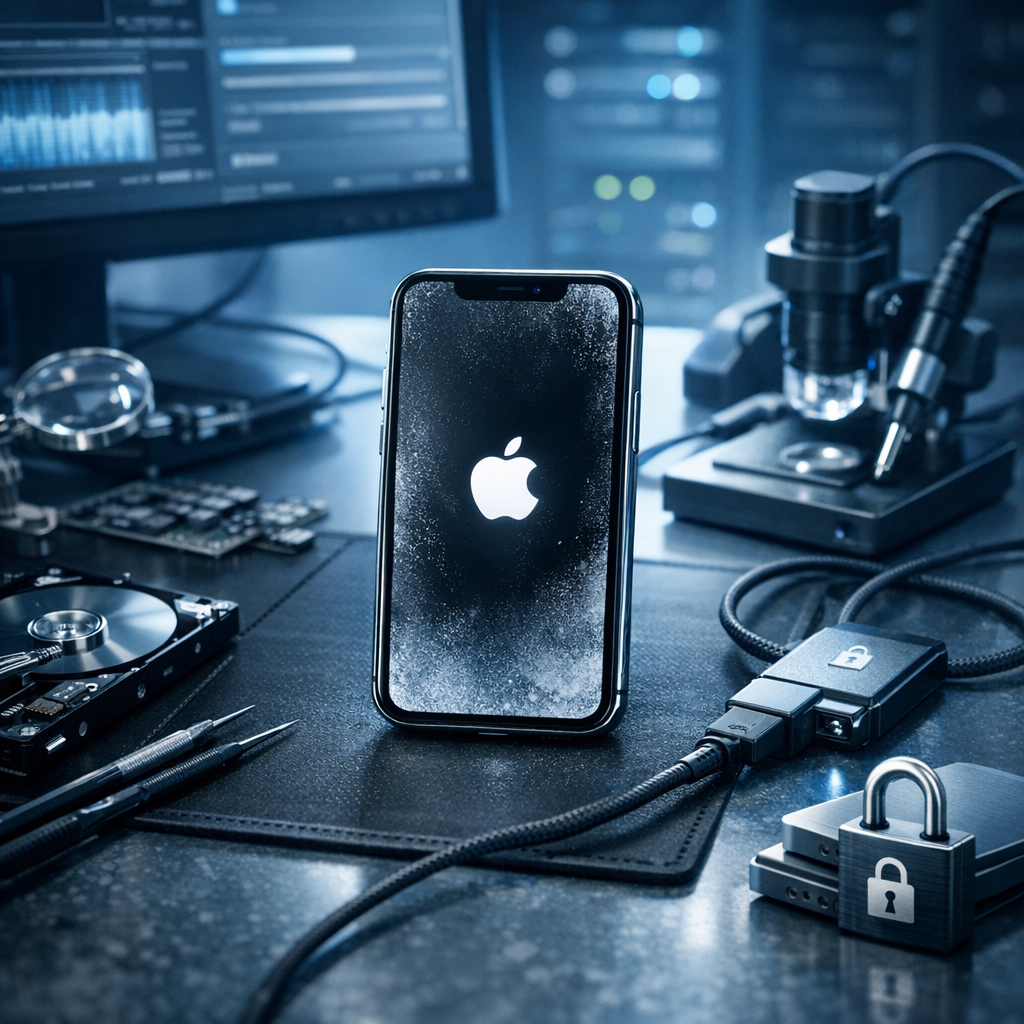
iPhone-Notfallhilfe
iPhone hängt? So lösen Sie das Problem und retten Ihre Daten
Wenn das iPhone einfriert, am Apple-Logo hängen bleibt oder nicht mehr reagiert, ist schnelles, aber kontrolliertes Handeln wichtig. Diese Anleitung zeigt sichere Sofortmaßnahmen – und erklärt klar, wann professionelle Datenrettung nötig ist.
Wichtig: Wenn auf dem iPhone unersetzliche Fotos, Kontakte, Chats oder Geschäftsdaten gespeichert sind, vermeiden Sie Experimente. Mehrfache Neustarts, Zurücksetzen oder Wiederherstellen können Daten überschreiben oder den Schaden verschlimmern.
Typische Symptome: Wann „hängt“ ein iPhone wirklich?
Apple-Logo bleibt stehen
Das Gerät startet nicht vollständig, sondern bleibt dauerhaft beim Apple-Logo oder in einer Boot-Schleife hängen.
Display reagiert nicht
Der Bildschirm ist eingefroren, Eingaben werden nicht angenommen oder Apps lassen sich nicht schließen.
Gerät lädt, startet aber nicht
Das iPhone zeigt eventuell ein Ladesymbol, bleibt danach jedoch schwarz oder startet immer wieder neu.
Nach Sturz oder Wasserschaden
Das iPhone reagiert nach einem Unfall nicht mehr zuverlässig. In diesem Fall steht Datensicherheit vor Reparaturversuchen.
Soforthilfe: Diese Schritte sind zunächst sicher
1 Kurz warten: Geben Sie dem Gerät einige Minuten Zeit, besonders nach einem Update oder vollem Speicher.
2 Ladegerät prüfen: Nutzen Sie ein funktionierendes Netzteil und Kabel. Laden Sie mindestens 30 Minuten.
3 Erzwungenen Neustart durchführen: Das hilft bei Software-Hängern, ohne Daten zu löschen.
4 Keine Wiederherstellung ohne Backup: iTunes/Finder-Wiederherstellung kann Daten löschen.
Erzwungener Neustart je nach iPhone-Modell
iPhone 8 und neuer
- Lauter-Taste kurz drücken
- Leiser-Taste kurz drücken
- Seitentaste halten, bis das Apple-Logo erscheint
iPhone 7 / 7 Plus
- Leiser-Taste und Seitentaste gleichzeitig halten
- Erst loslassen, wenn das Apple-Logo sichtbar ist
iPhone 6s und älter
- Home-Taste und Seitentaste gleichzeitig halten
- Gedrückt halten, bis das Apple-Logo erscheint
Hinweis: Ein erzwungener Neustart löscht normalerweise keine Daten. Wenn das iPhone danach jedoch erneut hängt, sollte die Ursache genauer geprüft werden.
Was Sie vermeiden sollten, wenn Daten wichtig sind
Kein Zurücksetzen
„Alle Inhalte & Einstellungen löschen“ entfernt genau die Daten, die gerettet werden sollen.
Keine Wiederherstellung
Eine komplette Wiederherstellung über Finder oder iTunes kann vorhandene Daten überschreiben.
Keine Bastelversuche
Bei Sturz-, Flüssigkeits- oder Platinenproblemen können unsachgemäße Eingriffe weitere Schäden verursachen.
Wenn nichts hilft: Professionelle Datenrettung ist der sichere Weg
Bleibt das iPhone trotz Neustart, Laden und sicherer Grundprüfung hängen, liegt häufig ein tieferes Problem vor: beschädigte Systembereiche, voller Speicher, fehlerhafte Updates, defekte Speicherbausteine, Akkuprobleme, Wasserschäden oder Schäden auf der Hauptplatine. In solchen Fällen ist eine professionelle Datenrettung meist die sinnvollste Lösung.
Warum ein Datenretter professioneller arbeitet
- Schonende Diagnose ohne unnötige Schreibzugriffe
- Prüfung von Hardware, Speicher und Stromversorgung
- Spezialisierte Verfahren bei Boot-Schleifen und Wasserschäden
- Fokus auf Datenrettung statt reiner Gerätereparatur
Professionelle Hilfe für iPhone-Daten
Wenn Ihr iPhone wichtige Daten enthält und weiterhin hängt, finden Sie hier weitere Informationen zur iPhone Datenrettung Leipzig.
Checkliste: Wann sollten Sie sofort stoppen?
- Das iPhone enthält wichtige Daten ohne aktuelles Backup.
- Das Gerät startet wiederholt neu oder bleibt beim Apple-Logo hängen.
- Es gab Kontakt mit Flüssigkeit, Hitze oder einen Sturz.
- Finder oder iTunes fordert eine Wiederherstellung.
- Der Speicher war vor dem Ausfall nahezu voll.
Fazit: Erst sicher prüfen, dann Daten schützen
Ein hängendes iPhone ist nicht automatisch ein Totalschaden. Ein erzwungener Neustart und eine kontrollierte Ladeprüfung können helfen. Wenn das Problem jedoch bestehen bleibt oder wichtige Daten betroffen sind, sollte das Gerät nicht zurückgesetzt oder wiederhergestellt werden. Dann ist ein professioneller Datenretter die richtige Wahl, um die bestmöglichen Chancen auf eine erfolgreiche Datenrettung zu erhalten.
Empfehlung: Wenn kein aktuelles Backup vorhanden ist, stoppen Sie nach den sicheren Grundschritten und lassen Sie das iPhone professionell prüfen.
